Google Ads Tutorial 2026 – Komplette Schritt-für-Schritt Anleitung
Du willst mit Google Ads durchstarten, aber weißt nicht, wo du anfangen sollst? In diesem Tutorial zeige ich dir Schritt für Schritt, wie du eine profitable Google Ads Suchkampagne erstellst – aktuell für 2026 mit allen wichtigen Updates zu AI Max, Smart Bidding und Enhanced Conversions.
Egal, ob du E-Commerce Shop betreibst oder Leads generieren willst: Nach diesem Tutorial kannst du selbstständig Google Ads Kampagnen erstellen und optimieren. Ich zeige dir alle wichtigen Einstellungen, verrate dir die häufigsten Anfängerfehler und gebe dir exklusive Pro-Tipps aus über 8 Jahren Agenturerfahrung.
⏱️ Geschätzte Dauer: 30 Minuten
Nach diesem Tutorial hast du deine erste Google Ads Kampagne live und kannst direkt mit dem Testen beginnen!
Die Vorbereitung
Bevor du in Google Ads loslegst, solltest du einige Vorbereitungen treffen. Eine gute Vorbereitung spart dir später viel Zeit, Geld und Nerven!
1. Google Ads Konto erstellen
Falls du noch kein Google Ads Konto hast, gehe zu ads.google.com und erstelle ein Konto. Du brauchst dafür nur ein Google-Konto (Gmail).
⚠️ Wichtiger Tipp:
Google wird dir beim ersten Login einen "Smart-Kampagnen"-Assistenten zeigen. Überspringe diesen! Smart-Kampagnen sind für Anfänger verlockend, geben dir aber zu wenig Kontrolle. Folge stattdessen diesem Tutorial für eine klassische Suchkampagne.
2. Ziele definieren
Was willst du mit Google Ads erreichen? Die Antwort entscheidet über deine gesamte Kampagnenstrategie:
- E-Commerce: Verkäufe generieren, ROAS (Return on Ad Spend) von mindestens 3:1
- Leadgen: Qualifizierte Leads sammeln, CPA (Cost per Acquisition) unter deinem Break-Even
- Branding: Bekanntheit steigern (für Anfänger eher nicht empfohlen)
Schreib dir dein Ziel auf – das hilft dir später bei der Optimierung enorm!
3. Conversion-Tracking einrichten
Das ist der wichtigste Schritt! Ohne Conversion-Tracking kannst du nicht messen, ob deine Kampagne erfolgreich ist.
Eine Conversion ist eine gewünschte Aktion auf deiner Website, z.B.:
- Kauf abschließen (E-Commerce)
- Formular ausfüllen (Leadgen)
- Telefon-Anruf
- Newsletter-Anmeldung
Wie richtest du Conversion-Tracking ein? Das hängt von deinem Shop-System ab:
- Shopify: Lies unseren detaillierten Guide zu Google Ads Conversion Tracking in Shopify – dort zeigen wir dir 5 verschiedene Methoden inklusive Server-Side Tracking.
- WooCommerce, Magento, Custom: Nutze den Google Tag Manager (GTM) – das ist die flexibelste Methode.
- Keine Website? Nutze Offline Conversion Import für CRM-Daten.
💡 Update: Enhanced Conversions
Enhanced Conversions sind 2026 Best Practice! Sie verbessern die Tracking-Genauigkeit um durchschnittlich 10%, indem First-Party-Daten (E-Mail, Name, Telefon) gehashed an Google geschickt werden. Aktiviere Enhanced Conversions unbedingt beim Setup!
4. Landing Page vorbereiten
Deine Landing Page entscheidet über Erfolg oder Misserfolg deiner Kampagne. Eine gute Landing Page hat:
- Klare Überschrift: User muss sofort verstehen, worum es geht
- Relevanz zum Keyword: Suchst du nach "vegane Seife kaufen", sollte die Landing Page genau das bieten
- Starker CTA: "Jetzt kaufen", "Kostenloses Angebot anfordern", etc.
- Schnelle Ladezeit: Unter 3 Sekunden (nutze Google PageSpeed Insights zum Testen)
- Mobile-optimiert: 60-70% deiner Besucher kommen von Mobile!
5. Keyword-Recherche durchführen
Welche Suchbegriffe nutzen deine potenziellen Kunden? Das findest du mit dem Google Keyword Planer heraus (kostenlos in Google Ads verfügbar).
Beispiel für E-Commerce (vegane Seife):
- vegane seife kaufen (High Intent – sofort kaufbereit)
- vegane seife ohne palmöl (Spezifisch – wahrscheinlich hohe Conversion Rate)
- beste vegane seife (Informational – niedrigere Conversion Rate)
- vegane seife (Zu allgemein – kann teuer werden)
Mein Tipp: Starte mit 10-20 Keywords, die du in 3-5 Anzeigengruppen aufteilst. Qualität geht vor Quantität!
🎯 Willst du mehr Gewinn aus deinen Google Ads?
Wir analysieren dein Konto kostenlos und zeigen dir, wo du mit dem POAS-Framework echten Profit statt nur Umsatz holst.
Jetzt kostenlose Gewinn-Analyse anfragen →Was ist neu in Google Ads?
Bevor wir in die praktische Kampagnenerstellung einsteigen, lass uns kurz die wichtigsten Neuerungen in Google Ads anschauen. Diese Features solltest du kennen, auch wenn wir in diesem Tutorial zunächst eine klassische Suchkampagne erstellen.
AI Max für Suchkampagnen
Seit Mai 2025 gibt es AI Max für Suchkampagnen – Googles größte Innovation seit der Einführung von Smart Bidding. AI Max nutzt generative KI, um:
- Automatisch Anzeigentexte zu generieren und zu optimieren
- Zielgruppen präziser zu identifizieren
- Gebote dynamischer anzupassen
- Conversion-Wahrscheinlichkeiten besser vorherzusagen
Wann solltest du AI Max nutzen?
- Du hast bereits mindestens 50 Conversions pro Monat
- Du bist bereit, Google mehr Kontrolle zu geben
- Du möchtest maximale Automatisierung
Wann bleibst du bei klassischen Suchkampagnen?
- Du startest gerade erst (weniger als 15 Conversions/Monat)
- Du möchtest maximale Kontrolle über Keywords und Anzeigentexte
- Du testest neue Produkte oder Märkte
✅ Für dieses Tutorial:
Wir bleiben bei der klassischen Suchkampagne – sie ist perfekt zum Lernen und gibt dir die Kontrolle, die du als Anfänger brauchst. Wenn deine Kampagne später profitabel läuft, kannst du jederzeit auf AI Max umsteigen.
Smart Bidding ist erwachsen geworden
Die Smart Bidding Algorithmen sind 2026 deutlich ausgereifter:
- ✅ Schnellere Lernphase – Google braucht weniger Conversions für gute Performance
- ✅ Bessere Micro-Budget Performance – auch 5-20€/Tag funktionieren jetzt
- ✅ Präzisere Vorhersagen – dank mehr Trainingsdaten
💡 Pro-Tipp 2026:
Starte mit "Conversions maximieren" statt manueller CPC. Die Lernphase ist schneller und die Ergebnisse besser als noch vor 2 Jahren.
Enhanced Conversions ist jetzt Standard
Was 2022 noch optional war, ist 2026 Best Practice:
- Enhanced Conversions verbessert die Tracking-Genauigkeit um durchschnittlich 10%
- Enhanced Conversions for Leads ist für Leadgen-Kampagnen unverzichtbar
- Data Manager macht die Integration mit CRMs (Hubspot, Salesforce) einfacher
Wir gehen im Abschnitt "Conversion-Ziele" noch detailliert darauf ein.
Weitgehend passende Keywords: Der große Wandel
⚠️ WICHTIG: 2026 hat sich die Empfehlung komplett geändert!
Früher (bis 2023): Weitgehend passende Keywords waren oft zu ungenau → deaktivieren!
Heute (2026): Dank AI-Verbesserungen funktionieren weitgehend passende Keywords deutlich besser und können dir helfen, profitable Keywords zu entdecken, die du manuell nie gefunden hättest.
Die neue Regel für 2026:
- ✅ Nutze weitgehend passende Keywords mit Smart Bidding
- ✅ Überwache den Suchbegriffsbericht regelmäßig
- ✅ Füge negative Keywords hinzu für komplett irrelevante Suchanfragen
Google Ads Kampagne erstellen
Jetzt geht's los! Ich zeige dir jeden einzelnen Schritt, den du brauchst, um deine erste profitable Google Ads Suchkampagne zu erstellen.
4.1 Neue Kampagne starten
Logge dich in dein Google Ads Konto ein und klicke auf das Plus-Symbol (+) in der linken Navigation. Wähle dann "Neue Kampagne".
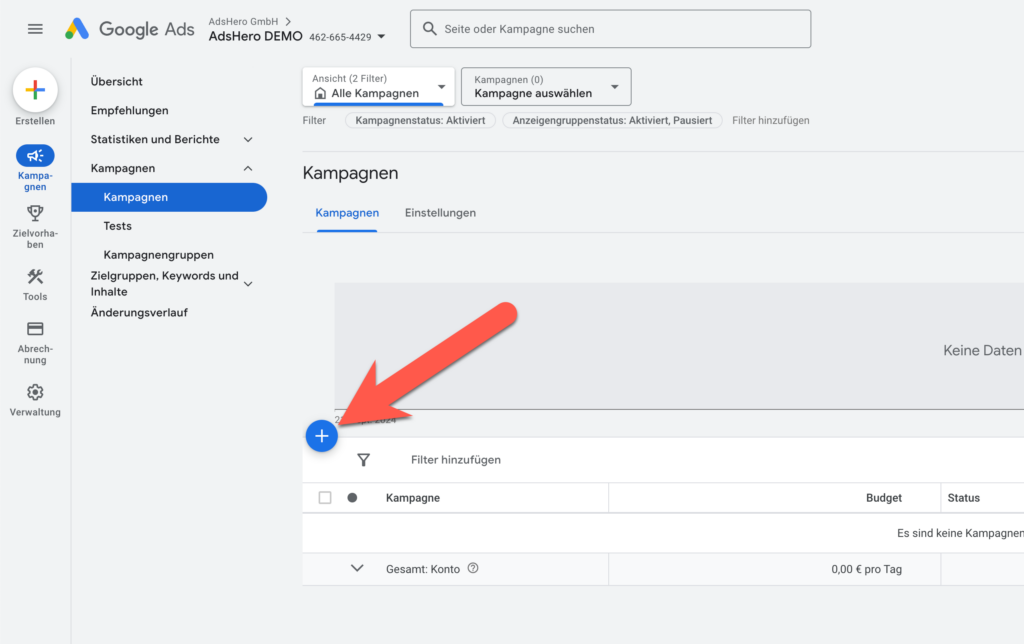
Klicke auf das Plus-Symbol und wähle "Neue Kampagne"
4.2 Kampagne ohne Zielvorhaben erstellen
Google wird dich jetzt fragen, welches Ziel du verfolgen möchtest. Hier ist die wichtigste Lektion dieses Tutorials:
🚨 Kritisch wichtig:
Wähle "Kampagne ohne Zielvorhaben erstellen" aus! Die vorgefertigten Ziele von Google klingen verlockend, schränken dich aber in den Einstellungsmöglichkeiten ein. Mit "ohne Zielvorhaben" hast du maximale Kontrolle.
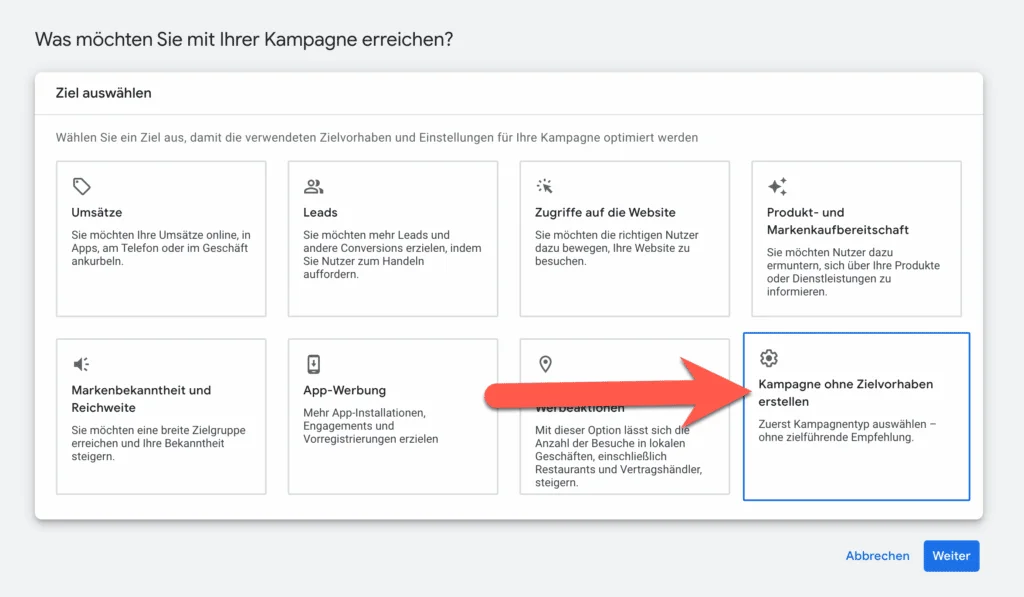
Wähle "Kampagne ohne Zielvorhaben erstellen" für maximale Kontrolle
4.3 Kampagnentyp "Suche" auswählen
Jetzt musst du den Kampagnentyp wählen. Google bietet verschiedene Typen an:
- Suche: Deine Anzeigen erscheinen in den Google Suchergebnissen (das willst du!)
- Display: Banner-Anzeigen auf Websites im Google Display-Netzwerk
- Shopping: Produkt-Anzeigen mit Bild und Preis (für E-Commerce, aber komplexer)
- Video: Anzeigen auf YouTube
- Performance Max: Google steuert automatisch alle Kanäle (für Fortgeschrittene)
Für dieses Tutorial wählen wir "Suche".
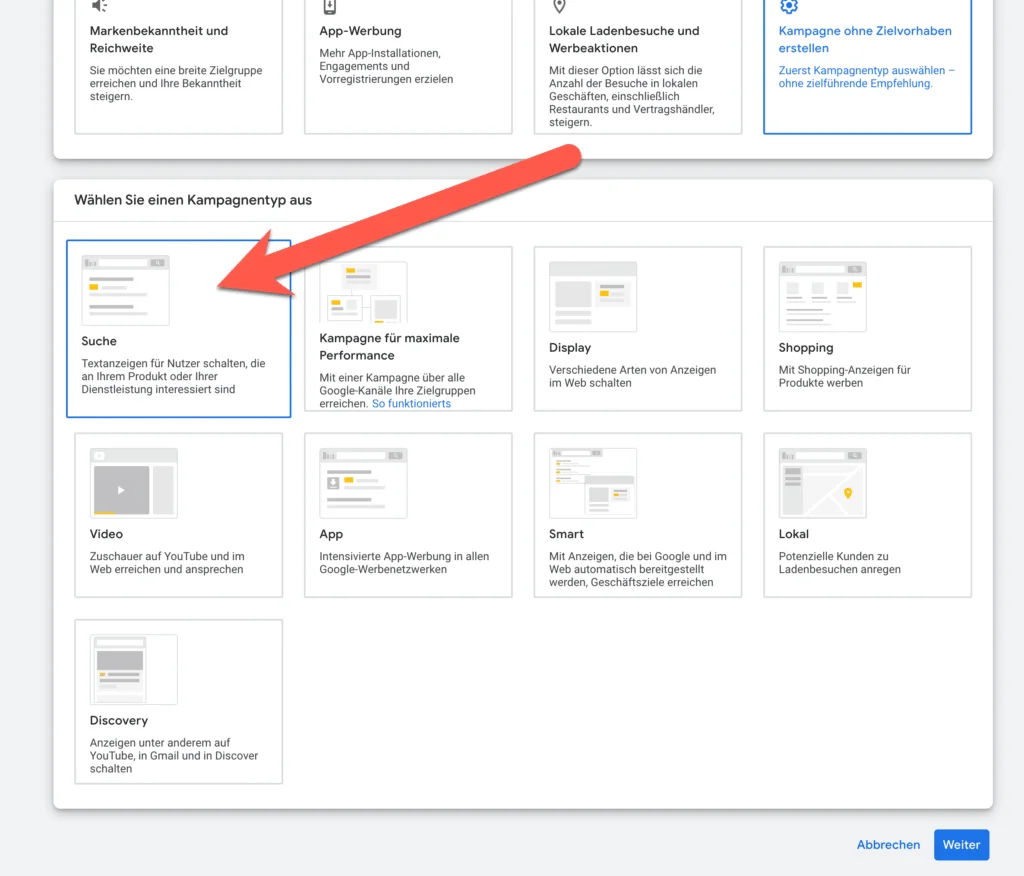
Wähle "Suche" als Kampagnentyp
4.4 Conversion-Ziele auswählen
Jetzt kannst du auswählen, welche Conversion-Aktionen für diese Kampagne wichtig sind. Falls du das Conversion-Tracking bereits eingerichtet hast (siehe Vorbereitung), siehst du hier deine Conversion-Aktionen.
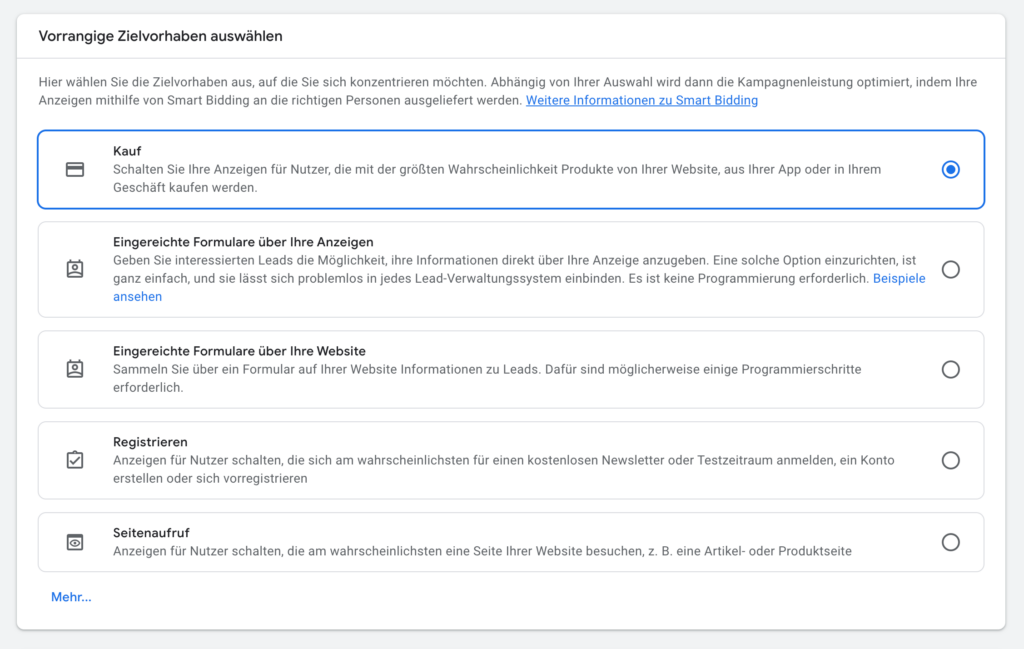
Wähle deine wichtigste Conversion-Aktion aus

Du kannst mehrere Conversion-Ziele auswählen
E-Commerce: Wähle "Kauf" oder "Transaktion"
Leadgen: Wähle "Lead" oder "Kontaktformular"
💡 Enhanced Conversions aktivieren:
Wenn du Enhanced Conversions noch nicht aktiviert hast, siehst du hier einen Hinweis. Klicke auf "Enhanced Conversions einrichten" und folge den Anweisungen. Das dauert nur 5 Minuten und verbessert deine Daten erheblich!
4.5 Kampagnenname & Erweiterte Conversions
Gib deiner Kampagne einen aussagekräftigen Namen. Ich empfehle folgende Namenskonvention:
Beispiel: AH | Vegane Seife | Exact | CMax
- AH = AdsHero (oder dein Firmenname)
- Vegane Seife = Produktkategorie
- Exact = Match Type (Exact, Phrase, Broad)
- CMax = Conversions maximieren (Gebotsstrategie)
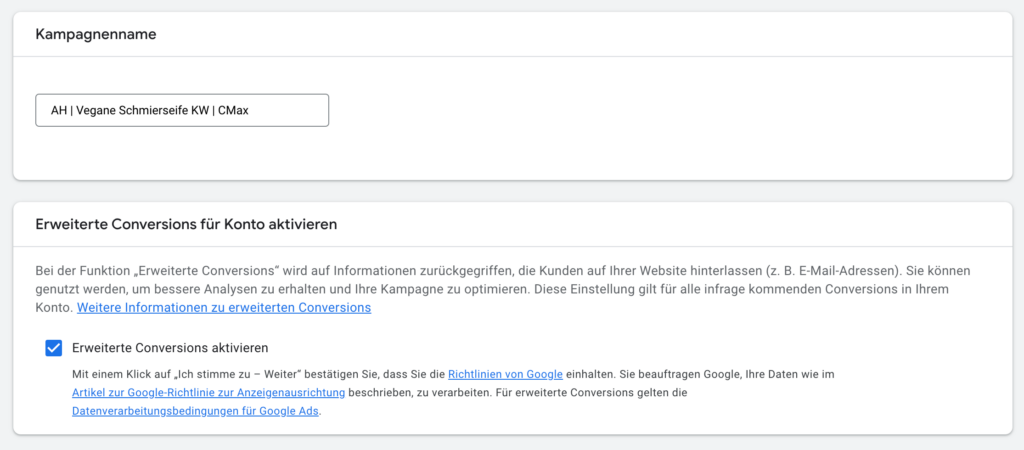
Gib einen strukturierten Kampagnennamen ein und aktiviere erweiterte Conversions
Warum ist das wichtig? Nach 6 Monaten hast du vielleicht 20+ Kampagnen. Mit dieser Namenskonvention behältst du den Überblick!
4.6 Gebotsstrategie & Kundenakquisition
Jetzt kommt eine der wichtigsten Entscheidungen: Die Gebotsstrategie.
Meine Empfehlung für 2026: Starte mit "Conversions maximieren"
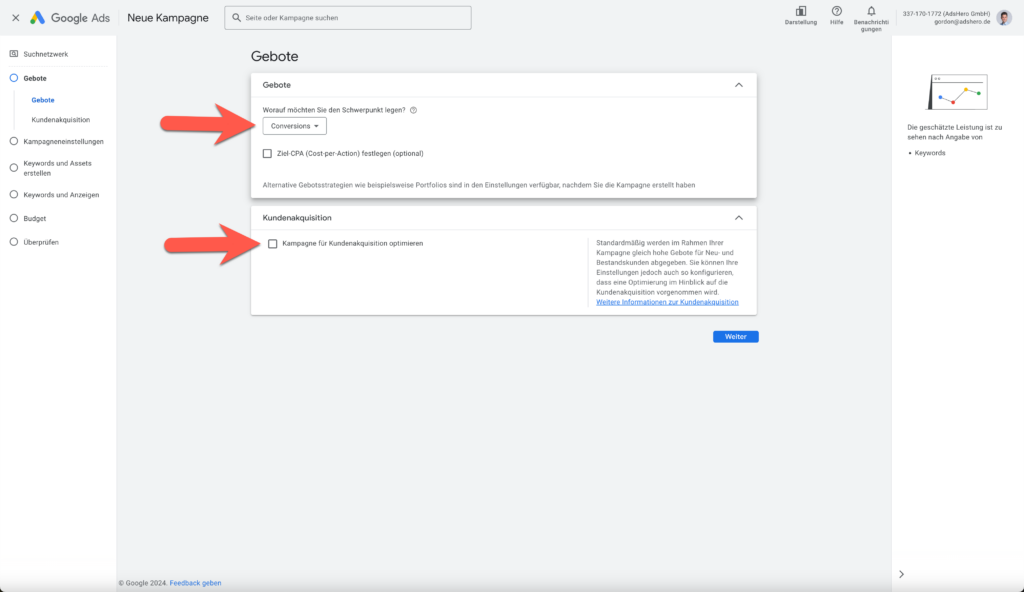
Wähle "Conversions maximieren" als Gebotsstrategie
Warum "Conversions maximieren" statt Ziel-CPA?
- ✅ Schnellere Lernphase: Google hat mehr Flexibilität beim Testen
- ✅ Keine Baseline nötig: Du brauchst keine historischen Daten
- ✅ Besser für neue Kampagnen: Google findet automatisch die optimalen CPCs
Wann solltest du Ziel-CPA nutzen? Erst nachdem du mindestens 15-30 Conversions gesammelt hast und weißt, welcher CPA für dich profitabel ist.
💡 Budget-Tipp für Anfänger:
Dein Tagesbudget sollte mindestens das 2-3-fache deines Ziel-CPAs sein. Beispiel: Ziel-CPA 10€ → Budget mindestens 20-30€/Tag. Sonst kann Smart Bidding nicht richtig lernen.
4.7 Partner-Netzwerke deaktivieren (WICHTIG!)
🚨 Kritisch: IMMER deaktivieren!
Deaktiviere sowohl "Suchnetzwerk-Partner einbeziehen" als auch "Display-Netzwerk einbeziehen"! Diese Einstellung verschwendet in 95% der Fälle nur Budget.
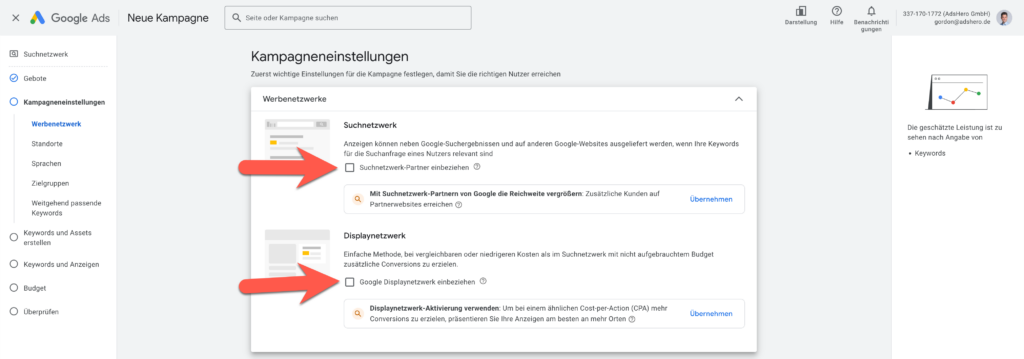
Deaktiviere beide Partner-Netzwerke für bessere Kontrolle
Warum? Hier zwei Beispiele, wo deine Anzeigen sonst erscheinen können:
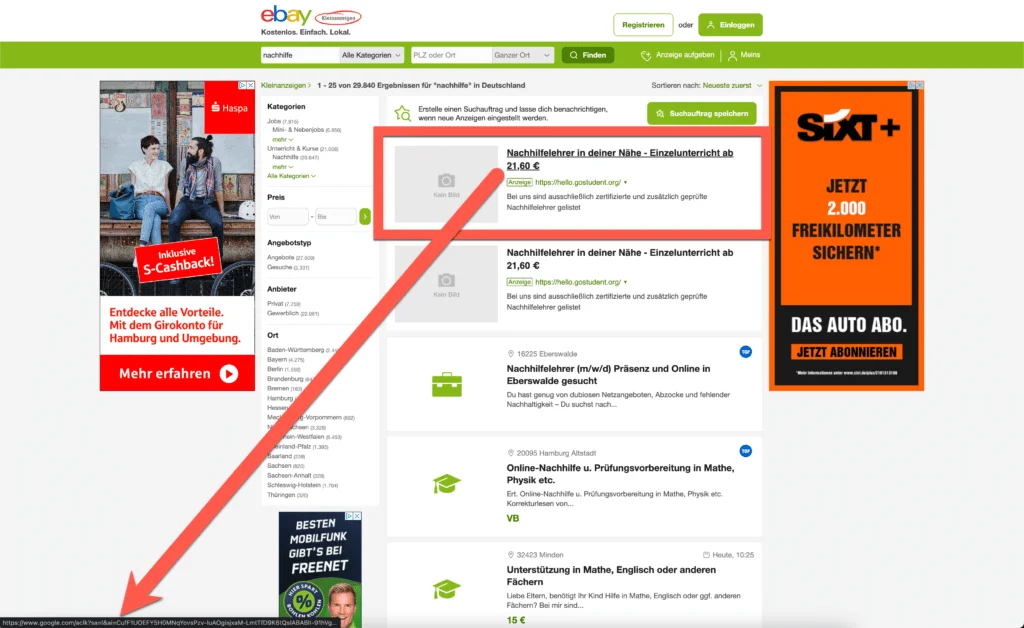
Deine Anzeigen auf eBay Kleinanzeigen – meist schlechte Qualität
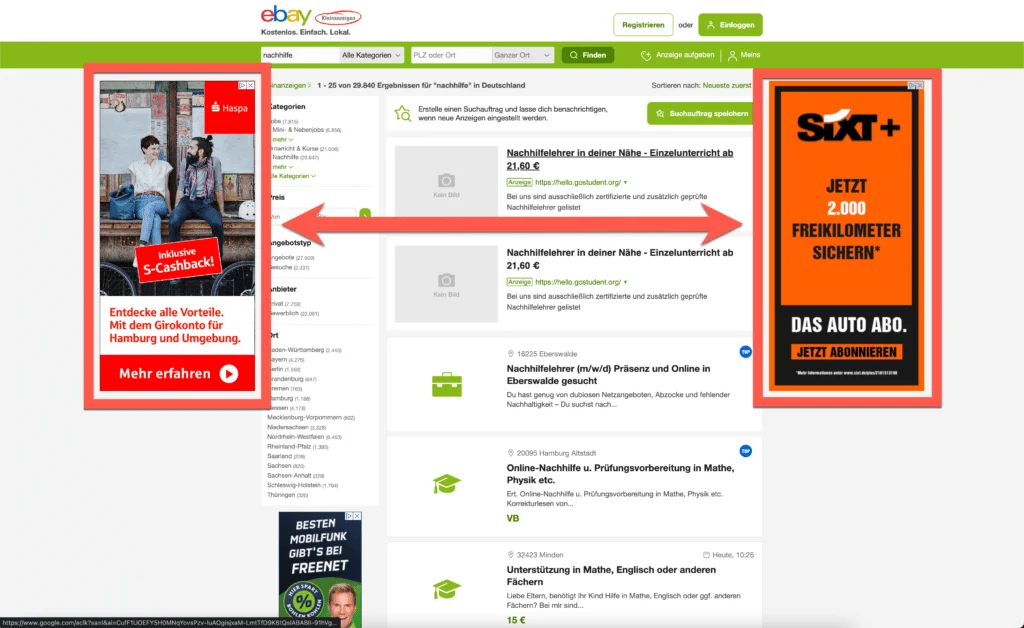
Im Display-Netzwerk erscheint deine Text-Anzeige als Banner – sieht unprofessionell aus
Das Problem:
- ❌ Oft fragwürdige Websites (z.B. eBay Kleinanzeigen)
- ❌ Meist schlechte Conversion-Rates
- ❌ Wenig Kontrolle über Placements
- ❌ Budget-Verschwendung
Ausnahme: Du testest gezielt die Partner-Performance in einer separaten Kampagne. Aber als Anfänger: Finger weg!
4.8 Standorte und Standortoptionen
Wähle die geografischen Regionen aus, in denen deine Anzeigen erscheinen sollen.
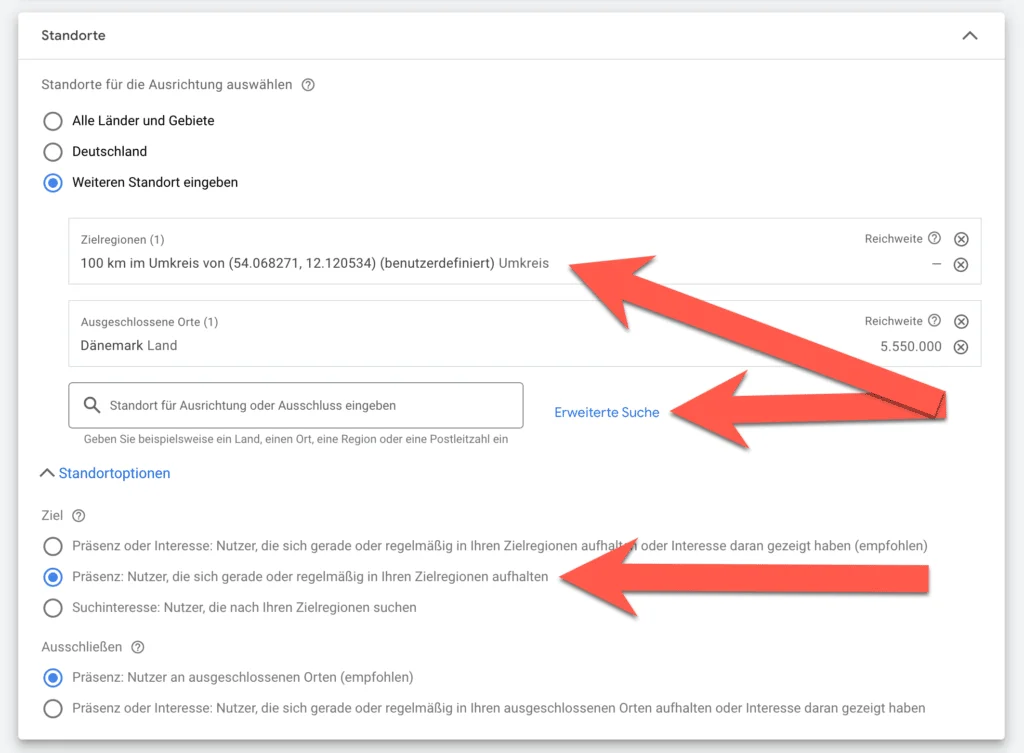
Wähle deine Zielregionen und die Präsenz-Option aus
Wichtige Einstellung: Klicke auf "Standortoptionen" und wähle "Präsenz" aus (nicht "Präsenz oder Interesse").
⚠️ Warum "Präsenz" wählen?
Mit "Präsenz oder Interesse" würden deine Anzeigen auch Leuten gezeigt, die sich für deine Region interessieren, aber woanders sind. Beispiel: Jemand in Hamburg sucht nach "Hotel München" – mit "Interesse" könnten deine München-Anzeigen trotzdem erscheinen. Meist nicht sinnvoll!
Pro-Tipp für kleine Budgets: Starte nur in 1-2 profitablen Städten/Regionen statt ganz Deutschland. So kannst du schneller Daten sammeln und optimieren.
4.9 Sprache
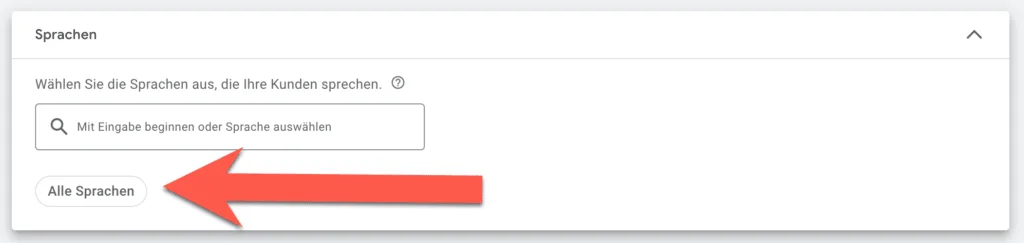
Wähle "Alle Sprachen" für maximale Reichweite
💡 Überraschender Tipp:
Wähle "Alle Sprachen" statt nur "Deutsch"! Warum? Google erkennt die Sprachpräferenz automatisch anhand der Suchanfrage. Wenn jemand "vegane seife" (deutsch) sucht, bekommt er deine deutsche Anzeige – egal welche Browser-Sprache eingestellt ist. Mit "nur Deutsch" könntest du Kunden verpassen, die deutsch suchen, aber Englisch als Browser-Sprache haben.
4.10 Beobachtung von Zielgruppensegmenten
Jetzt wird's interessant! Hier kannst du Zielgruppensegmente zur Beobachtung hinzufügen (nicht Ausrichtung).
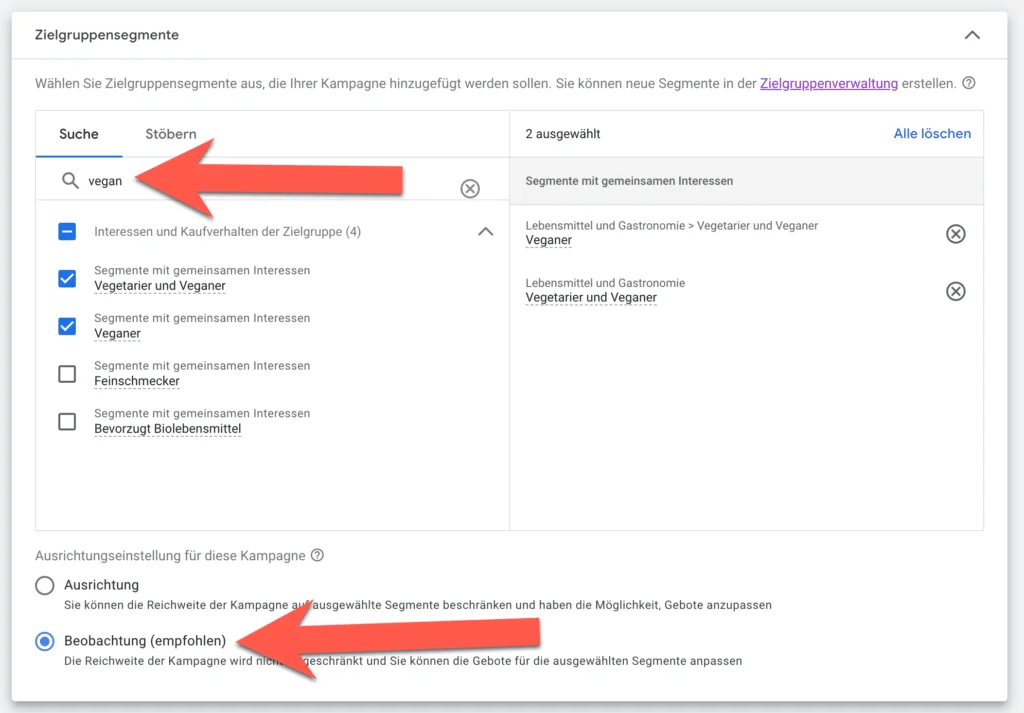
Füge Zielgruppen zur Beobachtung hinzu – nicht zur Ausrichtung!
Unterschied Beobachtung vs. Ausrichtung:
- Beobachtung: Deine Anzeigen werden allen gezeigt, die nach deinen Keywords suchen. Du siehst aber im Reporting, welche Zielgruppen besser performen. ✅ Das willst du!
- Ausrichtung: Deine Anzeigen werden NUR Leuten in diesen Zielgruppen gezeigt. ❌ Zu einschränkend für Suchkampagnen!
Welche Zielgruppen hinzufügen?
- Kaufbereite Segmente: z.B. "Käufer von Seifen und Körperpflegeprodukten"
- Interessen: z.B. "Veganer/Vegetarier"
- Deine eigenen Listen: Website-Besucher (Remarketing)
💡 2026 Pro-Tipp: Audience-First Strategie
Nach 2-4 Wochen schaust du im Zielgruppen-Bericht, welche Segmente die besten Conversion-Rates haben. Für diese Segmente kannst du dann Gebotsanpassungen vornehmen (z.B. +20% für "Kaufbereite Segmente"). So holst du mehr aus deinem Budget!
4.11 Weitgehend passende Keywords
Jetzt fragt Google, ob du weitgehend passende Keywords nutzen möchtest. Hier hat sich 2026 einiges geändert!
✅ 2026 Empfehlung: NICHT deaktivieren!
Früher (bis 2023): "Weitgehend passende Keywords deaktivieren!" war die Standard-Empfehlung.
Heute (2026): Dank massiver AI-Verbesserungen bei Google's Algorithmen funktionieren weitgehend passende Keywords deutlich besser. Sie helfen dir, profitable Keywords zu finden, die du manuell nie entdeckt hättest.
Wie nutzt du weitgehend passende Keywords richtig?
- Mit Smart Bidding kombinieren: "Conversions maximieren" oder "Ziel-CPA"
- Suchbegriffsbericht checken: Mindestens wöchentlich schauen, für welche Begriffe deine Anzeigen erscheinen
- Negative Keywords hinzufügen: Irrelevante Suchbegriffe ausschließen
- Conversion-Daten beobachten: Wenn die CPAs gut sind, weiterlaufen lassen!
Wichtig: Du kannst trotzdem auch genau passende [keywords] und "passende phrasen" nutzen. Die verschiedenen Match Types können gut zusammenarbeiten!
4.12 Keywords und Assets erstellen
Jetzt fügst du deine Keywords hinzu. Hier ist ein Beispiel für eine Anzeigengruppe "Vegane Seife":
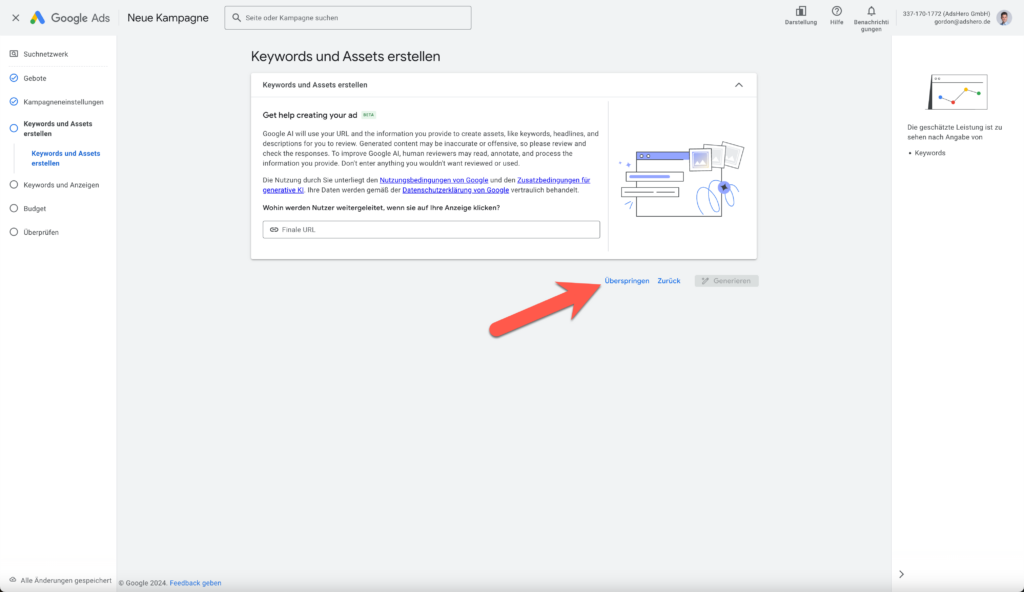
Füge deine Keywords mit den richtigen Match Types hinzu
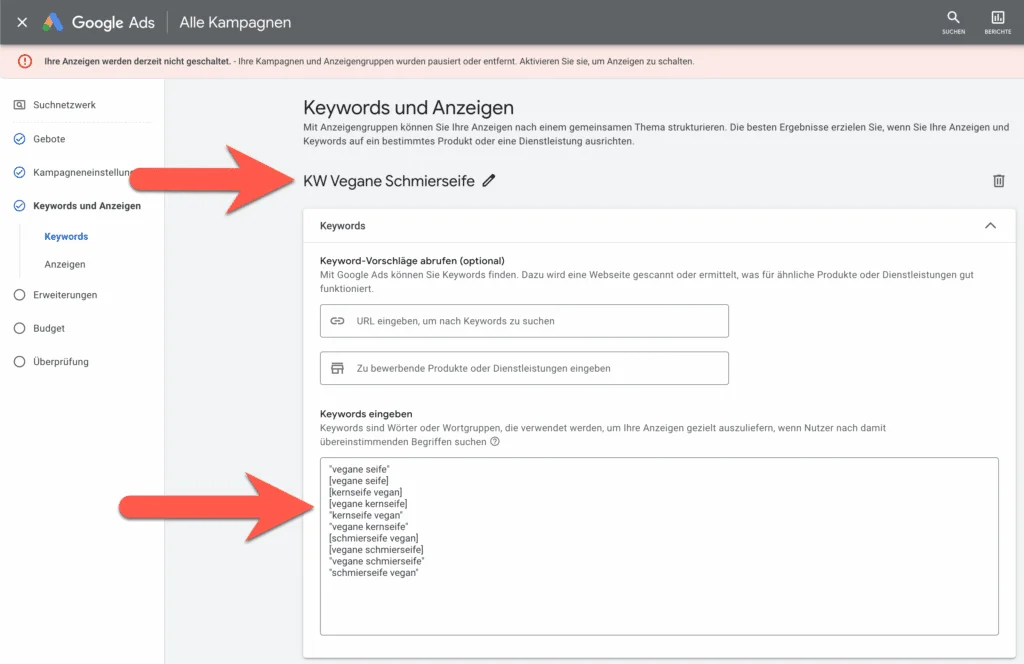
Eine gut strukturierte Anzeigengruppe mit thematisch verwandten Keywords
Keyword Match Types erklärt:
- Weitgehend passend:
vegane seife
Zeigt auch für: bio seife, natürliche seife, seife ohne tierversuche - Passende Wortgruppe:
"vegane seife"
Zeigt für: vegane seife kaufen, beste vegane seife, wo vegane seife kaufen - Genau passend:
[vegane seife]
Zeigt nur für: vegane seife (und sehr nah verwandte Varianten)
💡 Struktur-Tipp für Anfänger:
Erstelle Single Keyword Ad Groups (SKAGs) oder nutze maximal 3-5 sehr ähnliche Keywords pro Anzeigengruppe. So kannst du für jede Anzeigengruppe hochrelevante Anzeigentexte schreiben und hast bessere Kontrolle.
4.13 Anzeige erstellen & Assets
Jetzt erstellst du deine Responsive Suchanzeige. Das ist der spannende Teil – hier überzeugst du die User, auf deine Anzeige zu klicken!
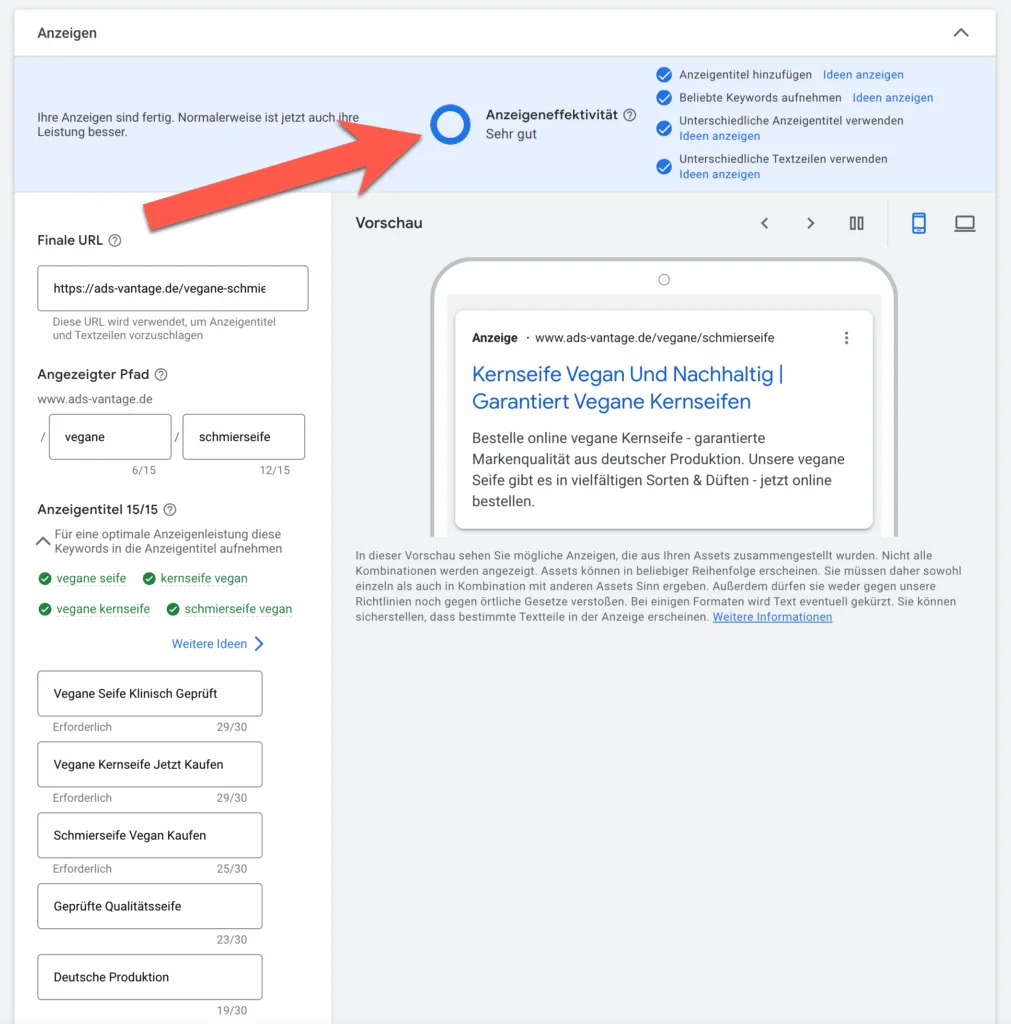
Erstelle eine responsive Suchanzeige mit starken Headlines und Descriptions
Aufbau einer Responsive Suchanzeige:
- 15 Headlines: Je 30 Zeichen (min. 3, empfohlen: 10-15)
- 4 Descriptions: Je 90 Zeichen (min. 2, empfohlen: 4)
- Assets: Sitelinks, Callouts, Strukturierte Snippets
Beispiel Headlines (Vegane Seife):
- Vegane Seife | 100% Natürlich
- Bio Seife ohne Palmöl ✓
- Handgemacht in Deutschland
- Gratis Versand ab 30€
- 4.8★ von 500+ Kunden
- 30 Tage Geld-zurück-Garantie
- Für sensible Haut geeignet
- Ohne Tierversuche | Vegan
Beispiel Descriptions:
- Entdecke unsere handgemachte vegane Seife aus 100% natürlichen Zutaten. Ohne Palmöl, Parabene & Tierversuche. Jetzt bestellen & Haut verwöhnen!
- Nachhaltig, vegan, hautfreundlich: Unsere Bio-Seifen werden in Deutschland handgefertigt. Perfekt für sensible Haut. Gratis Versand ab 30€.
⚠️ Häufiger Fehler: Nur 1 Anzeige!
Erstelle mindestens 2-3 Anzeigen pro Anzeigengruppe! Google testet dann automatisch, welche besser performed. Ohne A/B-Testing lässt du Geld auf dem Tisch liegen.
Anzeigenstärke "Exzellent" erreichen:
- ✅ Min. 10 verschiedene Headlines
- ✅ Min. 3 Descriptions
- ✅ Alle Asset-Typen hinzufügen (Sitelinks, Callouts, etc.)
- ✅ Keyword in min. 2 Headlines verwenden
- ✅ Unique Content (nicht wiederholen)
🎯 Willst du mehr Gewinn aus deinen Google Ads?
Wir analysieren dein Konto kostenlos und zeigen dir, wo du mit dem POAS-Framework echten Profit statt nur Umsatz holst.
Jetzt kostenlose Gewinn-Analyse anfragen →4.14 Dynamische Keyword-Insertion
Ein mächtiges Feature für fortgeschrittene User: Dynamische Keyword-Insertion (DKI).
Was ist das? Google fügt automatisch das Keyword, nach dem der User gesucht hat, in deine Anzeige ein.
Syntax: KeyWord:Standardtext
Beispiel:
Headline: KeyWord:Vegane Seife | 100% Bio
User sucht nach: "vegane handseife"
Angezeigte Headline: Vegane Handseife | 100% Bio
⚠️ Vorsicht bei DKI:
Nutze DKI nur, wenn deine Keywords sehr ähnlich sind! Bei weitgehend passenden Keywords kann es zu komischen Anzeigen führen (z.B. "Günstige Seife | Premium Qualität" – widerspricht sich).
Mein Tipp für Anfänger: Verzichte erstmal auf DKI. Schreibe lieber manuelle, überzeugende Headlines. Du kannst DKI später testen, wenn du mehr Erfahrung hast.
4.15 Budget festlegen
Fast geschafft! Jetzt legst du dein Tagesbudget fest.
Wichtige Formel:
Tagesbudget = Ziel-CPA × 2-3
Beispiel: Ziel-CPA 10€ → Budget mindestens 20-30€/Tag
Warum? Smart Bidding braucht Spielraum zum Lernen. Wenn dein Budget zu knapp ist, kann Google nicht genug Daten sammeln und die Lernphase dauert ewig.
Micro-Budget Hacks (5-20€/Tag):
- ✅ Fokussiere dich auf 1-2 Anzeigengruppen statt 10
- ✅ Nutze Geo-Targeting (nur die profitabelste Stadt)
- ✅ Nutze Zeitplanung (nur die profitabelste Tageszeit)
- ✅ Starte mit genau passenden [keywords] für maximale Kontrolle
✅ Realistisches Beispiel:
Mit 10€/Tag und guter Optimierung sind 50-100 Conversions pro Monat absolut machbar – vorausgesetzt, deine Keywords sind nicht zu teuer und deine Conversion Rate ist gut (mind. 2-3%).
4.16 Kampagne überprüfen und veröffentlichen
Letzte Schritte! Google zeigt dir jetzt eine Zusammenfassung deiner Kampagne. Prüfe alle Einstellungen:
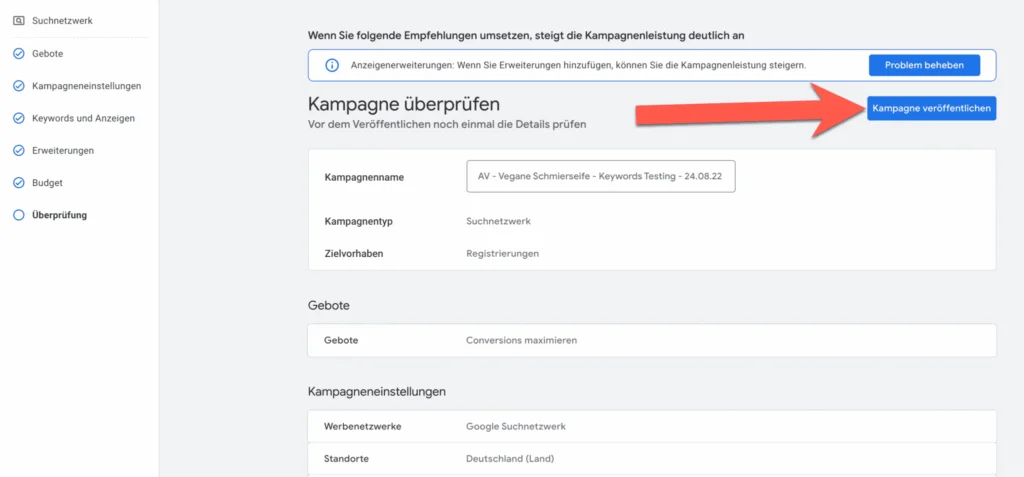
Überprüfe alle Einstellungen ein letztes Mal, bevor du die Kampagne veröffentlichst
Checkliste vor dem Veröffentlichen:
- ✅ Conversion-Tracking eingerichtet und getestet?
- ✅ Enhanced Conversions aktiviert?
- ✅ Partner-Netzwerke deaktiviert?
- ✅ Standort-Option auf "Präsenz" gestellt?
- ✅ Mindestens 2-3 Anzeigen pro Anzeigengruppe?
- ✅ Budget ausreichend für die Gebotsstrategie?
- ✅ Alle Anzeigen-Assets hinzugefügt?
- ✅ Mobile Vorschau gecheckt?
Wenn alles passt: Klicke auf "Kampagne veröffentlichen"! 🎉
💡 Was passiert jetzt?
Google prüft deine Anzeigen (dauert normalerweise 1-24 Stunden). Währenddessen siehst du den Status "In Prüfung". Sobald genehmigt, startet deine Kampagne und die Lernphase beginnt (ca. 7-14 Tage).
2026 Best Practices & Pro-Tipps
Du hast jetzt gelernt, wie man eine Google Ads Kampagne erstellt. Lass uns noch die wichtigsten Best Practices für 2026 durchgehen – diese Tipps stammen aus über 8 Jahren Agenturerfahrung und verwalten von über 5 Millionen € Adspend.
1. Audience-First statt Keyword-First
Der alte Ansatz: Keyword-Liste erstellen → Kampagne bauen → hoffen
Der 2026-Ansatz:
- Customer Match Listen aufbauen (E-Mail-Adressen deiner Bestandskunden hochladen)
- Similar Audiences erstellen (Google findet ähnliche Nutzer)
- Zielgruppensegmente zur Beobachtung hinzufügen (siehst im Reporting welche Segmente besser performen)
- Keywords als Trigger, Zielgruppen als Filter
💡 Pro-Tipp:
Nutze die Customer Match Liste in der Gebotsanpassung. Bestandskunden können z.B. -50% Gebot bekommen, während Similar Audiences +20% bekommen.
2. Negative Keywords: Deine heimlichen Helden
Negative Keywords sparen dir Geld. Viel Geld.
Pflicht-Negative Keywords für E-Commerce:
anleitung, diy, selber machen, ebay, amazon, alternative,
test, vergleich, erfahrung
B2B / Leadgen Negative Keywords:
wikipedia, definition, was ist, gratis, kostenlos
💡 Pro-Tipp:
Nutze den Listen-Manager für negative Keywords. Erstelle Listen nach Themen und wende sie auf mehrere Kampagnen gleichzeitig an. Das spart enorm Zeit!
Dein wöchentlicher Rhythmus:
- Woche 1: Täglich in Suchbegriffsbericht schauen
- Woche 2-4: Alle 2-3 Tage schauen
- Ab Woche 5: Wöchentlich schauen
3. Performance Max: Wann solltest du wechseln?
Performance Max ist verlockend, aber nicht immer die beste Wahl. Für mehr Details, lies unseren Guide zu Demand Gen Kampagnen.
✅ PMax ist gut, wenn:
- Du hast mind. 50 Conversions/Monat in Suchkampagnen
- Du hast gutes Bildmaterial (mind. 10-15 Assets)
- Du bist bereit, Kontrolle abzugeben
- Du willst alle Google-Netzwerke nutzen
❌ PMax vermeiden, wenn:
- Du startest gerade erst (keine Datenbaseline)
- Du bist in Leadgen tätig (Spam-Leads sind ein Problem)
- Du brauchst genaue Kontrolle über Placement
- Du hast ein sehr spezielles Nischenprodukt
4. Conversion-Tracking 2.0: Server-Side ist die Zukunft
Das Problem: Browser-Tracking wird immer unzuverlässiger (Safari ITP, Firefox ETP, Cookie-Banner).
Die Lösung: Server-Side Tracking
- Was: Conversion-Daten werden über deinen Server an Google geschickt, nicht vom Browser
- Vorteil: Bis zu 30% mehr erfasste Conversions
- Kosten: Setup-Aufwand ist höher, aber es lohnt sich
Für Shopify-Nutzer empfehlen wir ProfitMetrics (50% Rabatt für AdsHero-Kunden) – mehr dazu in unserem Shopify Conversion Tracking Guide.
5. A/B-Testing: Systematisch besser werden
Was testen?
- Anzeigentexte: Mind. 3 Anzeigen pro Anzeigengruppe
- Landing Pages: Split-Test mit Google Optimize
- Gebotsstrategien: Ziel-CPA vs. Conversions maximieren
- Audiences: Mit vs. ohne Zielgruppensegmente
Wie testen?
- Nutze Kampagnen-Experimente (im Google Ads Interface)
- Lasse Tests mind. 2-4 Wochen laufen
- Brauche mind. 100 Conversions für statistisch signifikante Ergebnisse
- Teste nur EINE Variable zur Zeit
💡 Pro-Tipp:
Dokumentiere alle Tests in einem Google Sheet. Was du nicht misst, kannst du nicht verbessern.
Häufige Fehler vermeiden
Selbst erfahrene Marketer machen diese Fehler. Lerne aus ihren Fehlern:
❌ Fehler #1: Zu früh mit Smart Bidding starten
Das Problem: Du startest eine neue Kampagne und stellst sofort auf "Ziel-CPA" ein.
Warum schlecht: Smart Bidding braucht Daten. Ohne Conversion-Baseline weiß Google nicht, wer deine Zielgruppe ist.
Die Lösung:
- Starte mit "Conversions maximieren" (ohne Ziel-CPA)
- Warte auf mindestens 15-30 Conversions
- DANN wechsle zu Ziel-CPA oder Ziel-ROAS
❌ Fehler #2: Partner-Netzwerke aktiviert lassen
Das Problem: Du lässt "Suchnetzwerk-Partner einbeziehen" aktiviert.
Warum schlecht:
- Deine Anzeigen erscheinen auf fragwürdigen Websites
- Beispiel: eBay Kleinanzeigen (siehe Screenshot oben)
- Oft schlechte Conversion-Rates
- Verschwendet Budget
Die Lösung: ✅ IMMER "Suchnetzwerk-Partner einbeziehen" deaktivieren!
❌ Fehler #3: Nur eine Anzeige pro Anzeigengruppe
Das Problem: Du erstellst nur eine einzige Anzeige und lässt sie laufen.
Warum schlecht:
- Keine A/B-Tests = kein Lernen
- Google kann nicht optimieren
- Du lässt Geld auf dem Tisch liegen
Die Lösung:
- ✅ MINIMUM 2 Anzeigen pro Anzeigengruppe
- ✅ OPTIMAL 3-4 Anzeigen pro Anzeigengruppe
- ✅ Stelle "Anzeigenrotation" auf "Optimieren" (Standard)
❌ Fehler #4: Budget zu niedrig für Gebotsstrategie
Das Problem: Du hast 5€ Tagesbudget, aber deine durchschnittlichen CPCs sind 2€.
Warum schlecht:
- Google braucht mindestens 2-3x deinen Ziel-CPA als Tagesbudget
- Sonst ist die Lernphase extrem langsam oder schlägt fehl
- Du verschwendest Zeit
Die Lösung:
Formel: Tagesbudget = Ziel-CPA × 2-3
Beispiel: Ziel-CPA 10€ → Mindest-Tagesbudget 20-30€
❌ Fehler #5: Mobile Anzeigenvorschau ignorieren
Das Problem: Du schreibst Anzeigen am Desktop und testest sie nicht auf Mobile.
Warum schlecht:
- 60-70% der Suchanfragen kommen von Mobile
- Deine Headlines werden auf Mobile abgeschnitten
- CTR bricht ein
Die Lösung:
- ✅ Nutze die Mobile-Vorschau beim Erstellen
- ✅ Teste Headlines auf Länge (max. 30 Zeichen ideal)
- ✅ Stelle sicher, dass die Kernbotschaft in den ersten 2 Headlines steht
💡 Pro-Tipp:
Schreibe zuerst für Mobile, dann für Desktop – nicht andersherum.
❌ Fehler #6: Kampagne "Set & Forget"
Das Problem: Du erstellst die Kampagne, lässt sie laufen und schaust 4 Wochen nicht rein.
Warum schlecht:
- Google Ads braucht Optimierung
- Verschwendetes Budget summiert sich
- Konkurrenz überholt dich
Die Lösung – Der Optimierungs-Rhythmus:
Woche 1 (täglich checken):
- Läuft die Kampagne? (Status "Aktiv")
- Gibt es Impressionen?
- Sind die CPCs im erwarteten Rahmen?
Woche 2-4 (alle 2-3 Tage):
- Suchbegriffsbericht checken
- Anzeigen-Performance checken (welche performed besser?)
- Erste Conversion-Daten auswerten
Ab Woche 5 (wöchentlich):
- Performance vs. Ziele vergleichen
- A/B-Tests auswerten
- Neue Tests starten
Monatlich:
- Gesamt-Account Review
- Budget-Allokation zwischen Kampagnen
- Neue Kampagnen planen
🎯 Willst du mehr Gewinn aus deinen Google Ads?
Wir analysieren dein Konto kostenlos und zeigen dir, wo du mit dem POAS-Framework echten Profit statt nur Umsatz holst.
Jetzt kostenlose Gewinn-Analyse anfragen →Fazit & Nächste Schritte
Glückwunsch! 🎉 Du hast jetzt gelernt, wie man eine Google Ads Suchkampagne von A bis Z erstellt – nach dem aktuellen Stand von 2026.
Was du heute gelernt hast:
- ✅ Kampagnen-Setup: Von der ersten Einstellung bis zur Veröffentlichung
- ✅ Aktuelle Features: AI Max, Smart Bidding, Enhanced Conversions, weitgehend passende Keywords
- ✅ Best Practices: Audience-First, Budget-Hacks, Conversion-Tracking 2.0, A/B-Testing
- ✅ Fehler vermeiden: Die 6 häufigsten Anfängerfehler und wie du sie umgehst
Deine nächsten Schritte:
Woche 1: Live gehen
- Erstelle deine erste Kampagne (folge diesem Tutorial 1:1)
- Setze ein konservatives Budget (lieber klein starten)
- Prüfe täglich: Läuft die Kampagne? Gibt es Impressionen?
Woche 2-4: Optimieren
- Suchbegriffsbericht täglich checken
- Negative Keywords hinzufügen
- Anzeigen-Performance beobachten
Monat 2: Skalieren
- Was funktioniert? → Mehr Budget
- Was funktioniert nicht? → Pausieren
- Neue Tests starten (neue Keywords, neue Anzeigen, neue Zielgruppen)
Brauchst du Hilfe?
Du hast jetzt das Wissen – aber Google Ads kann überwältigend sein. Das ist normal!
Kostenlose Ressourcen:
- 📺 AdsHero YouTube Kanal – 200+ kostenlose Videos
- 📝 AdsHero Blog – Detaillierte Guides zu allen Themen
Brauchst du 1:1 Unterstützung?
- Gratis E-Com Google Ads Check – Wir analysieren deinen Account kostenlos
- Case Studies – Wie wir anderen E-Commerce Shops geholfen haben
Ein letzter Tipp:
Google Ads ist kein Sprint, sondern ein Marathon. Die ersten 2-3 Monate sind Lernphase – für dich UND für Google.
Sei geduldig. Optimiere systematisch. Die Ergebnisse kommen.
Viel Erfolg! 🚀

Brauchst du Hilfe bei Google Ads?
Lass uns in einem kostenlosen Strategiegespräch analysieren, wo dein größtes Gewinnpotential liegt.
Kostenlose Profit-Analyse anfordernDu suchst eine Agentur, die auf Gewinn optimiert? → Google Ads Agentur für Online-Shops