
Google Ads Conversion Tracking Shopify 2026 – 5 Methoden im Vergleich
🔄 UPDATE November 2025
Artikel komplett überarbeitet. Shopify hat 2024 Customer Events & Web Pixels API eingeführt.
Alte Theme-Integrationen nicht mehr optimal. Wir zeigen alle 5 Methoden inkl. Server-Side Tracking.
⚠️ Wichtiger Hinweis zu DSGVO & Google Consent Mode V2
Alle in diesem Artikel vorgestellten Tracking-Methoden erfordern eine DSGVO-konforme Einbindung mit Cookie-Consent. Seit März 2024 ist der Google Consent Mode V2 verpflichtend für alle Google Ads Werbetreibenden in der EU.
Bei Shopify kannst du Tools wie Usercentrics, Cookiebot oder Pandectes nutzen, um den Consent Mode V2 zu implementieren.
Disclaimer: Wir sind keine Anwälte und keine Datenschutzbeauftragten. Diese Hinweise geben wir nach bestem Wissen, aber ohne Gewähr. Für rechtsverbindliche Auskünfte kontaktiere bitte einen Fachanwalt für Datenschutzrecht.
Google Ads Conversion Tracking in Shopify 2026: 30-40% Datenverlust bei Standard-Tracking durch iOS 14.5+, Ad-Blocker und Browser-Restriktionen. Das kostet dich bares Geld, weil Google deine Kampagnen nur auf 60-70% deiner echten Conversions optimiert.
In diesem Artikel zeige ich dir alle 5 Methoden für Google Ads Conversion Tracking in Shopify – von der einfachsten Lösung für Einsteiger bis hin zu professionellem Server-Side Tracking mit 95%+ Datengenauigkeit.
📋 Überblick: Die 5 Methoden
- Google & YouTube App – Einfachste Lösung für Einsteiger
- Shopify Customer Events – Neue native Shopify-Lösung (2024)
- Google Tag Manager – Für fortgeschrittene Marketer
- Manuelle Theme-Integration – Veraltet, nicht empfohlen
- Server-Side Tracking – Premium-Lösung mit 95%+ Genauigkeit
📺 Video-Tutorial: Schritt-für-Schritt Anleitung
Komplette Einrichtung über den Google Channel & Google Tag Manager (beide Methoden)
Das Video zeigt die Einrichtung von Methode 1 (Google & YouTube App) und Methode 3 (Google Tag Manager) im Detail.
📚 Teil einer Artikel-Serie: Dieser Artikel ist Teil unserer Google Ads Conversion Tracking Serie. Weitere hilfreiche Artikel:
🎯 Kostenlose Tracking-Analyse für deinen Shop
Unsicher, welche Methode für dich passt? Wir analysieren dein aktuelles Tracking kostenlos und zeigen dir, wie viele Conversions du verlierst.
Jetzt kostenlose Analyse buchenWarum ist Conversion Tracking 2026 anders?
Seit iOS 14.5 (2021) und den zunehmenden Browser-Restriktionen (Safari ITP, Firefox ETP) hat sich Conversion Tracking massiv verändert:
- iOS 14.5+ blockiert standardmäßig Third-Party Tracking
- Safari ITP löscht Cookies nach 7 Tagen
- Ad-Blocker werden von 30-40% der Nutzer verwendet
- Cookie-Consent-Banner reduzieren Tracking zusätzlich
⚠️ Das Problem:
Standard Client-Side Tracking sieht nur noch 60-70% deiner echten Conversions. Das bedeutet: Google optimiert deine Kampagnen auf unvollständige Daten – und du verschwendest Budget.
Methode 1: Google & YouTube App ⭐ (Einfachste Lösung)
Die Google & YouTube App ist die einfachste Methode, um Google Ads Conversion Tracking in Shopify einzurichten. Sie ist perfekt für Einsteiger und kleine Shops mit wenig technischem Know-how.
🎥 Video-Tutorial verfügbar
Du bevorzugst eine Video-Anleitung? Schau dir unser vollständiges Video-Tutorial an – dort zeigen wir die Einrichtung dieser Methode Schritt für Schritt (ab 0:00).
Einrichtung in 5 Minuten
- App installieren: Gehe im Shopify Admin zu Apps → Suche "Google & YouTube" → Installieren
- Google Konto verbinden: Melde dich mit deinem Google-Konto an (das mit Google Ads verknüpft ist)
- Google Ads Account auswählen: Wähle den Google Ads Account aus, den du tracken möchtest
- Conversion-Aktionen aktivieren: Die App richtet automatisch Conversion-Aktionen ein (Purchase, Add to Cart, Begin Checkout)
- Fertig! Das Tracking ist aktiviert und sendet Conversions zu Google Ads
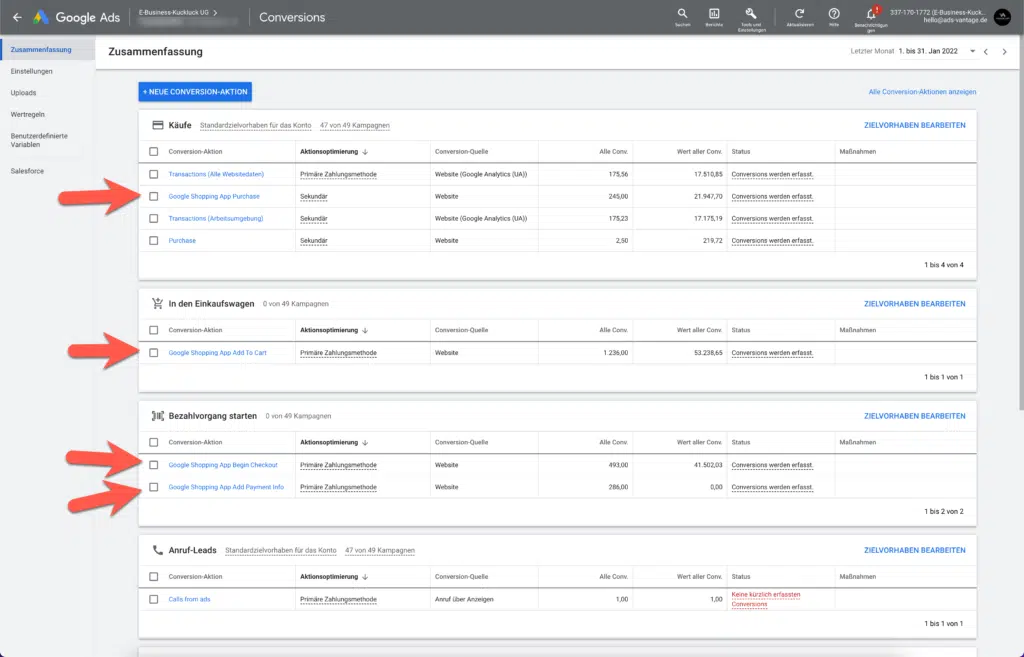
Die Google & YouTube App richtet automatisch Conversion-Aktionen ein
Vorteile & Nachteile
✅ Vorteile
- ✓ Einfachste Einrichtung (5 Minuten)
- ✓ Kein technisches Wissen nötig
- ✓ Automatische Updates von Shopify
- ✓ Kostenlos
- ✓ Offizielle Shopify-Lösung
❌ Nachteile
- ✗ Nur Client-Side Tracking (30-40% Datenverlust)
- ✗ Keine Custom Events möglich
- ✗ Limitierte Kontrolle über Tracking
- ✗ Keine Profit-Daten (nur Umsatz)
- ✗ Weniger genau als Server-Side
💡 Empfehlung:
Perfekt für: Einsteiger, kleine Shops (<5.000€ Ad Spend/Monat), schneller Start ohne technisches Know-how.
Nicht geeignet für: Große Shops mit hohem Ad Spend, fortgeschrittene Tracking-Anforderungen, maximale Datengenauigkeit.
Methode 2: Shopify Customer Events & Web Pixels 🆕 (Beste native Lösung)
Customer Events sind Shopifys neue Art, Tracking-Pixel zu verwalten (seit Q4 2024). Statt den Code direkt ins Theme zu schreiben, verwaltest du Pixel über die Shopify-Admin – das macht dein Tracking update-sicher und theme-unabhängig.
Was sind Customer Events?
Customer Events sind standardisierte Events, die Shopify automatisch trackt:
page_viewed– Seitenaufrufproduct_viewed– Produktseite angesehencollection_viewed– Kategorie angesehencart_viewed– Warenkorb angesehenproduct_added_to_cart– Produkt in Warenkorb gelegtcheckout_started– Checkout begonnencheckout_completed– Bestellung abgeschlossen
Einrichtung: Google Ads Pixel als Customer Event
- Customer Events öffnen:
Shopify Admin → Einstellungen → Customer Events → "Custom pixel hinzufügen" - Pixel benennen:
Name: "Google Ads Conversion Tracking" - Code einfügen:
Füge folgenden Code ein (ersetzeAW-CONVERSION_IDmit deiner Google Ads Conversion-ID):
// Google Ads Conversion Tracking Pixel
(function() {
  // Conversion ID aus Google Ads
  const CONVERSION_ID = 'AW-123456789'; // ← Hier deine ID eintragen
  const CONVERSION_LABEL_PURCHASE = 'abcd1234'; // Purchase Label
  const CONVERSION_LABEL_ADD_TO_CART = 'xyz9876'; // Add to Cart Label

  // Google Ads gtag laden
  const script = document.createElement('script');
  script.src = `https://www.googletagmanager.com/gtag/js?id=${CONVERSION_ID}`;
  script.async = true;
  document.head.appendChild(script);

  window.dataLayer = window.dataLayer || [];
  function gtag(){dataLayer.push(arguments);}
  gtag('js', new Date());
  gtag('config', CONVERSION_ID);

  // Purchase Event tracken
  analytics.subscribe('checkout_completed', (event) => {
    const orderValue = event.data.checkout.totalPrice.amount;
    const currency = event.data.checkout.currencyCode;

    gtag('event', 'conversion', {
      'send_to': `${CONVERSION_ID}/${CONVERSION_LABEL_PURCHASE}`,
      'value': orderValue,
      'currency': currency,
      'transaction_id': event.data.checkout.order.id
    });
  });

  // Add to Cart Event tracken
  analytics.subscribe('product_added_to_cart', (event) => {
    const productValue = event.data.cartLine.merchandise.price.amount;
    const currency = event.data.cartLine.merchandise.price.currencyCode;

    gtag('event', 'conversion', {
      'send_to': `${CONVERSION_ID}/${CONVERSION_LABEL_ADD_TO_CART}`,
      'value': productValue,
      'currency': currency
    });
  });
})();- Conversion-ID & Labels aus Google Ads holen:
- Google Ads → Tools → Conversions → "Kaufabschluss" → Details
- Kopiere "Conversion-ID" (z.B. AW-123456789)
- Kopiere "Conversion-Label" (z.B. abcd1234)
- Speichern & Testen: Klicke "Speichern" und führe eine Test-Bestellung durch
- Verifizieren: Prüfe nach 24h in Google Ads → Conversions, ob Events ankommen
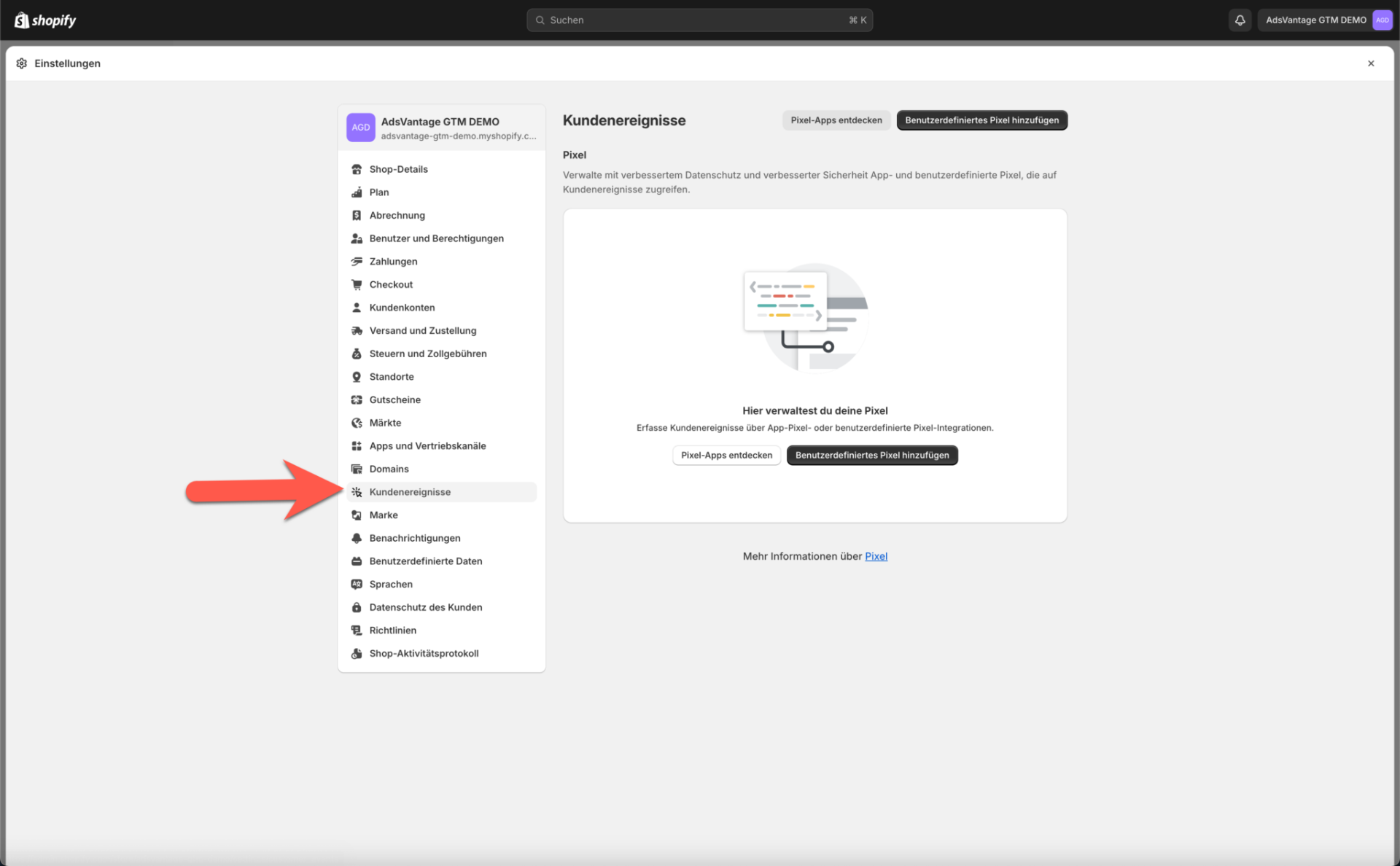
Customer Events findest du in den Shopify Einstellungen unter "Kundenereignisse"
Vorteile & Nachteile
✅ Vorteile
- ✓ Update-sicher (unabhängig vom Theme)
- ✓ Theme-Wechsel ohne Tracking-Verlust
- ✓ Zentrale Verwaltung in Shopify-Admin
- ✓ Standardisierte Events von Shopify
- ✓ Einfacher als manuelle Theme-Integration
❌ Nachteile
- ✗ Immer noch Client-Side (30-40% Datenverlust)
- ✗ Erfordert Code-Kenntnisse
- ✗ Weniger Kontrolle als GTM
- ✗ Debugging komplexer
💡 Empfehlung:
Perfekt für: Shops mit 5.000-10.000€ Ad Spend/Monat, die eine native Shopify-Lösung wollen und Theme-Updates nicht gefährden möchten.
Nicht geeignet für: Maximale Tracking-Genauigkeit (nutze Server-Side), komplexe Custom Events (nutze GTM).
🎯 Willst du mehr Gewinn aus deinen Google Ads?
Wir analysieren dein Konto kostenlos und zeigen dir, wo du mit dem POAS-Framework echten Profit statt nur Umsatz holst.
Jetzt kostenlose Gewinn-Analyse anfragen →Methode 3: Google Tag Manager + Custom Pixel 🎯 (Fortgeschritten)
Google Tag Manager (GTM) bietet maximale Flexibilität für fortgeschrittene Marketer. Du kannst Custom Events, erweiterte E-Commerce-Events und komplexe Trigger einrichten – perfekt für Shops mit individuellen Tracking-Anforderungen.
🎥 Video-Tutorial verfügbar
Die GTM-Einrichtung ist komplex? Kein Problem! In unserem Video-Tutorial zeigen wir dir die komplette Einrichtung mit Google Tag Manager Schritt für Schritt.
Wann GTM nutzen?
- Du trackst mehr als nur Standard-Conversions (z.B. Scroll-Tiefe, Video-Views, Quiz-Interaktionen)
- Du nutzt mehrere Marketing-Plattformen (Google Ads, Meta, TikTok) und willst alle über GTM verwalten
- Du brauchst erweiterte E-Commerce-Daten (Produkt-Impressionen, List-Views, etc.)
- Du hast ein Marketing-Team, das Tags ohne Entwickler ändern können soll
Einrichtung (Überblick)
Hinweis: Eine vollständige GTM-Anleitung würde den Rahmen sprengen. Hier die wichtigsten Schritte im Überblick:
- GTM-Container erstellen (tagmanager.google.com)
- GTM über Shopify Customer Events einbinden (Custom Pixel mit GTM-Script)
- DataLayer in Shopify konfigurieren (für E-Commerce-Events)
- Google Ads Conversion-Tags in GTM erstellen
- Trigger für Events einrichten (Purchase, Add to Cart, etc.)
- Testen mit GTM Preview-Mode
📚 Für Fortgeschrittene: Detaillierte GTM-Anleitung mit Data Layer Variablen
Um alle Shopify Standard-Events korrekt in GTM zu erfassen, benötigst du:
1. Data Layer Variablen erstellen
Für einen Kauf benötigst du z.B. diese Variablen:
currency– Währungcheckout.totalPrice.amount– Kaufbetragcheckout.token– Bestell-ID
So erstellst du eine Data Layer Variable:
- GTM → Variablen → "Neu"
- Name vergeben (z.B. "DLV - currency")
- "Variable konfigurieren" → "Datenschichtvariable"
- Bei "Name" die exakte Shopify-Bezeichnung eingeben (z.B. "currency")
Alle Shopify Standard-Event Variablen findest du in der Shopify Dokumentation.
2. Trigger erstellen
Für jeden Event-Typ einen Trigger:
checkout_completed(Kauf)add_to_cart(In den Warenkorb)product_viewed(Produkt angesehen)collection_viewed(Kategorie angesehen)
3. Tags erstellen
Für jede Conversion Action einen Google Ads Conversion Tag mit:
- Conversion ID (AW-XXXXXXXXX)
- Conversion Label (eindeutig pro Event-Typ)
- Value (aus Data Layer Variable)
- Currency (aus Data Layer Variable)
- Transaction ID (aus Data Layer Variable)
💡 Tipp: Vergiss nicht, am Ende auf "Senden" → "Veröffentlichen" zu klicken, damit deine Änderungen live gehen!
Vorteile & Nachteile
✅ Vorteile
- ✓ Maximale Flexibilität & Kontrolle
- ✓ Custom Events ohne Code-Änderungen
- ✓ Zentrale Tag-Verwaltung für alle Plattformen
- ✓ Erweiterte E-Commerce-Daten
- ✓ Version Control & Rollback
- ✓ Preview-Mode zum Testen
❌ Nachteile
- ✗ Komplexe Einrichtung (2-4 Stunden)
- ✗ Erfordert GTM-Kenntnisse
- ✗ Immer noch Client-Side (30-40% Datenverlust)
- ✗ Performance-Impact bei vielen Tags
- ✗ Fehleranfällig bei falscher Konfiguration
💡 Empfehlung:
Perfekt für: E-Commerce-Profis, Agenturen, Shops mit individuellen Tracking-Anforderungen und mehreren Marketing-Kanälen.
Nicht geeignet für: Einsteiger ohne GTM-Kenntnisse, Shops die nur Google Ads tracken (zu komplex).
Methode 4: Manuelle Theme-Integration ⚠️ (LEGACY – Nicht empfohlen)
⚠️ WICHTIGER HINWEIS:
Diese Methode ist veraltet und wird nicht mehr empfohlen. Seit der Einführung von Customer Events (2024) ist die manuelle Theme-Integration die schlechteste Wahl.
Warum nicht mehr nutzen?
- Tracking geht bei Theme-Updates verloren
- Theme-Wechsel erfordert Neueinrichtung
- Fehleranfällig bei falscher Code-Platzierung
- Schwierig zu debuggen
Wenn du noch die alte Methode nutzt: Jetzt migrieren!
Falls du noch den Google Ads Tracking-Code manuell in dein Theme eingefügt hast (z.B. in theme.liquid oder checkout.liquid), solltest du dringend zu Customer Events wechseln.
🔄 Migrations-Guide: Von Theme zu Customer Events
- Backup erstellen: Theme duplizieren (Shopify Admin → Online Store → Themes → Duplicate)
- Alten Code entfernen:
- Öffne Theme-Code →
theme.liquid - Suche nach Google Ads Code (beginnt mit
<script async src="https://www.googletagmanager.com/gtag/js") - Lösche kompletten Google Ads Block
- Öffne Theme-Code →
- Customer Events einrichten: Folge der Anleitung in Methode 2 (siehe oben)
- Testen: Test-Bestellung durchführen und in Google Ads prüfen
- 24h warten: Parallelbetrieb schadet nicht – erst nach 24h alten Code löschen
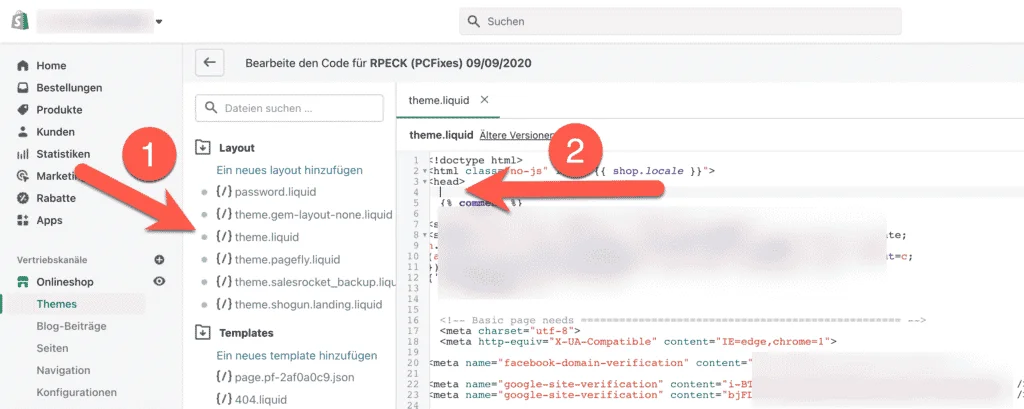
Alten Tracking-Code aus theme.liquid entfernen und zu Customer Events migrieren
Methode 5: Server-Side Tracking mit ProfitMetrics 🌟 (Premium-Lösung)
Server-Side Tracking ist die professionelle Lösung für maximale Tracking-Genauigkeit. Statt im Browser zu tracken, werden Daten direkt vom Server zu Google Ads gesendet – das umgeht Ad-Blocker, iOS-Restriktionen und Cookie-Consent und erreicht 95%+ Datengenauigkeit.
⚠️ Das Problem mit Client-Side Tracking
Alle bisherigen Methoden (1-4) nutzen Client-Side Tracking – das Tracking läuft im Browser des Kunden. Dadurch verlierst du 30-40% deiner Conversions:
- iOS 14.5+ blockiert Third-Party Tracking (betrifft 50%+ der Nutzer)
- Ad-Blocker verhindern Tracking (30-40% der Desktop-Nutzer)
- Cookie-Consent-Banner reduzieren Tracking zusätzlich (20-30% lehnen ab)
- Safari ITP löscht Cookies nach 7 Tagen
→ Du siehst nur 60-70% deiner echten Conversions. Google optimiert auf unvollständige Daten.
Die Lösung: Server-Side Tracking
Server-Side Tracking sendet Conversion-Daten direkt vom Server (nicht vom Browser) an Google Ads. Das funktioniert auch, wenn der Browser des Kunden Tracking blockiert.
📊 95%+ Genauigkeit
Erfasse nahezu alle Conversions – unabhängig von Browser-Einstellungen oder Ad-Blockern.
🔒 DSGVO-konform
Server-Hosting in EU, automatische Consent-Mode-Integration, volle Datenkontrolle.
🎯 Bessere Optimierung
Google optimiert auf 95%+ der echten Daten statt nur 60-70%. Das bedeutet: Besserer ROAS.
ProfitMetrics: Mehr als nur Server-Side Tracking
ProfitMetrics ist nicht nur ein Server-Side Tracking Tool – es ist eine komplette Profit-Analytics-Plattform speziell für Shopify-Stores. Als Certified ProfitMetrics Partner setzen wir ProfitMetrics bei unseren Kunden ein (z.B. Trachtenflirt, Stahlia) und wissen:Es lohnt sich ab ca. 10.000€ Ad Spend/Monat.
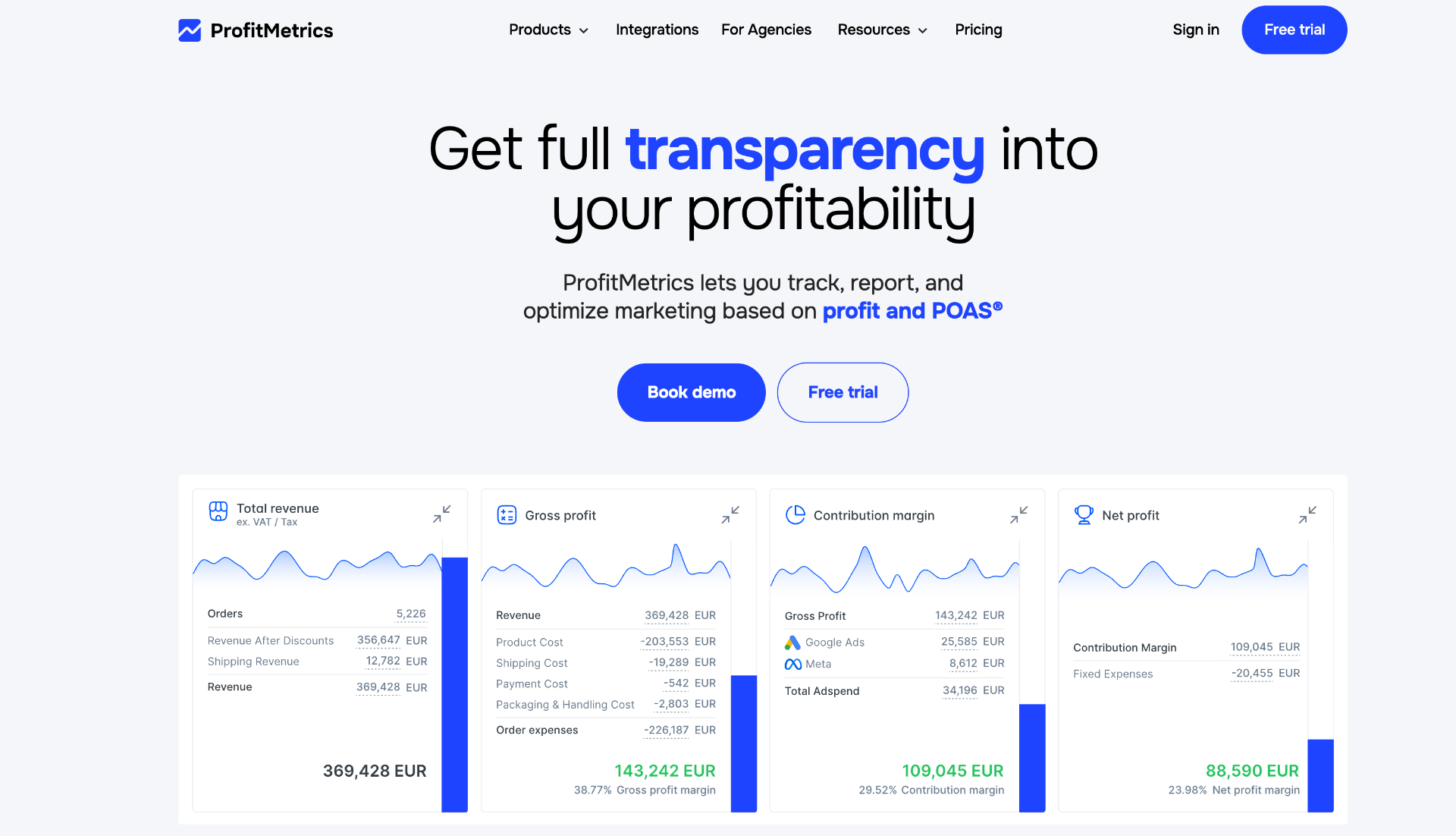
ProfitMetrics Dashboard: Server-Side Tracking + Profit-Analytics in einem Tool
ProfitMetrics Features im Überblick
Server-Side Conversion Tracking
95%+ Tracking-Genauigkeit für Google Ads, Meta & TikTok. Umgeht Ad-Blocker, iOS-Restriktionen und Cookie-Consent.
POAS statt ROAS – Optimiere auf Profit
Sende echte Profit-Werte zu Google Ads (nicht nur Umsatz). Google optimiert automatisch auf Gewinn statt Umsatz.
Automatische Kostensynchronisation
Importiert automatisch Ad Costs von Google Ads, Meta, TikTok – und rechnet Produktkosten, Versand, Transaktionsgebühren mit ein.
Real-time Profit Dashboard
Sieh auf einen Blick: Umsatz, Kosten, Profit, POAS – nach Kampagne, Produkt, Channel. Live-Daten ohne Verzögerung.
Lifetime Value (LTV) Tracking
Tracke nicht nur First-Order, sondern den echten Customer Lifetime Value. Optimiere auf langfristige Profitabilität.
Product-Level Attribution
Sieh genau, welche Produkte über welche Kampagnen verkauft werden. Identifiziere Gewinner & Verlierer auf Produkt-Ebene.
Für wen lohnt sich ProfitMetrics?
✅ ProfitMetrics lohnt sich für dich, wenn:
- ✓ Du ab ca. 10.000€ Ad Spend/Monat ausgibst
- ✓ Du maximale Tracking-Genauigkeit brauchst (95%+ statt 60-70%)
- ✓ Du auf Profit statt nur Umsatz optimieren willst
- ✓ Du viele SKUs hast und Product-Level Attribution brauchst
- ✓ Du mehrere Kanäle nutzt (Google Ads, Meta, TikTok) und zentrale Attribution willst
- ✓ Du ein professionelles E-Commerce-Business aufbaust und datengetrieben skalieren willst
❌ ProfitMetrics lohnt sich NICHT, wenn:
- ✗ Du <5.000€ Ad Spend/Monat ausgibst (ROI zu gering)
- ✗ Du nur Hobby-Shop bist und keine Skalierung planst
- ✗ Du kein Budget für Tools hast (ab 49€/Monat)
Exklusiv für AdsHero-Interessenten: 50% Rabatt + Gratis-Setup!
Als Certified ProfitMetrics Partner haben wir für dich ein exklusives Angebot ausgehandelt.
Das bekommst du:
- ✓50% Rabatt auf die ersten 3 Monate – Spare über 150€!
- ✓Kostenlose Einrichtung (Wert: 299€) – Wir richten ProfitMetrics komplett für dich ein
- ✓1 Stunde persönliches Onboarding – Wir zeigen dir alle Features & optimieren deine Kampagnen
- ✓Direkter Support – Bei Fragen sind wir für dich da
So bekommst du den Rabatt:
- Klicke auf "Jetzt Beratung buchen" und buche ein kostenloses Erstgespräch
- Erwähne im Gespräch, dass du über diesen Artikel kommst
- Wir richten ProfitMetrics für dich ein und aktivieren den 50% Rabatt
* ProfitMetrics Affiliate-Link. Unterstützt uns ohne Zusatzkosten für dich. Der 50% Rabatt gilt nur über uns.
Einrichtung: So funktioniert's
Die Einrichtung von ProfitMetrics dauert ca. 30 Minuten – mit unserer Hilfe sogar noch schneller. Wir übernehmen die komplette Einrichtung für dich (im Rahmen des Exklusiv-Angebots kostenlos).
- ProfitMetrics Account erstellen:
Registriere dich bei ProfitMetrics und wähle den passenden Plan - Shopify-Shop verbinden:
Ein Klick – ProfitMetrics verbindet sich mit deinem Shop und importiert automatisch Bestellungen, Produkte, Kosten - Google Ads verbinden:
Verbinde dein Google Ads Konto. ProfitMetrics richtet automatisch Server-Side Tracking ein - Conversion Actions konfigurieren:
Wähle aus, welche Events zu Google gesendet werden sollen (Purchase, Add to Cart, Begin Checkout, etc.) - Testen & Verifizieren:
Führe eine Test-Bestellung durch. Im ProfitMetrics Dashboard siehst du in Echtzeit, ob alles funktioniert
💡 Tipp: Lass uns die Einrichtung machen!
Im Rahmen unseres Exklusiv-Angebots richten wir ProfitMetrics kostenlos für dich ein (Wert: 299€). Dazu 1 Stunde Onboarding, wo wir dir alles zeigen und deine Kampagnen optimieren.
Kosten-Nutzen-Rechnung: Lohnt sich ProfitMetrics?
Beispiel-Rechnung für einen Shop mit 10.000€ Ad Spend/Monat:
Kosten:
- ProfitMetrics: 99€/Monat (regulär)
- Mit 50% Rabatt (erste 3 Monate): 49,50€/Monat
- Nach 3 Monaten: 99€/Monat (immer noch günstiger als Setup-Aufwand für eigenes Server-Side Tracking)
Nutzen durch besseres Tracking (95%+ statt 60-70% Conversions):
- Aktuell sichtbare Conversions: ~60-70% (bei Client-Side)
- Mit Server-Side: 95%+ sichtbar
- → +35-40% mehr sichtbare Conversions
Was bedeutet das für deine Kampagnen?
- Google optimiert auf vollständige Daten (statt nur 60-70%)
- Bessere Bid-Strategie → Mehr profitable Conversions
- Konservativ: +10-15% mehr profitable Sales bei gleichem Budget
Break-Even-Rechnung:
Bei 10.000€ Ad Spend und durchschnittlich 4,0 ROAS:
→ 40.000€ Umsatz/Monat
→ Bei 20% Marge: 8.000€ Profit/Monat
Schon +1,25% mehr profitable Conversions decken die Kosten (99€).
Realistisch: +10-15% mehr Profit = +800-1.200€/Monat
→ ROI: 800-1.200% 🚀
Praxis-Beispiele: Echte Ergebnisse mit ProfitMetrics
Wir setzen ProfitMetrics bei mehreren unserer Kunden ein. Zwei Beispiele, wo Server-Side Tracking + POAS-Optimierung den Durchbruch gebracht haben:
Trachtenflirt – POAS-Optimierung 2024
- ✓ Umstellung auf POAS (Profit on Ad Spend) statt ROAS
- ✓ +50% Gewinn in 6 Monaten
- ✓ Typische POAS-Werte: 4-5 (vorher ROAS ~3)
- ✓ Server-Side Tracking → 40% mehr sichtbare Conversions
Stahlia – Profit-optimierte Kampagnen
- ✓ +94 % Gewinn von Juni bis August durch Profit-Optimierung
- ✓ Product-Level Attribution → Unprofitable Produkte pausiert
- ✓ Server-Side Tracking → Bessere Bid-Strategien
- ✓ Budget nur leicht erhöht: 9.800 € → 11.300 € Ad Spend/Monat
💡 Wichtig: Die Ergebnisse sind natürlich nicht nur durch ProfitMetrics entstanden, sondern durch die Kombination aus Server-Side Tracking, POAS-Optimierung und unserer Kampagnen-Strategie. Aber ohne vollständige Tracking-Daten wären diese Ergebnisse nicht möglich gewesen.
📊 Vergleichstabelle: Alle 5 Methoden im Überblick
Welche Methode passt zu dir? Hier alle 5 Methoden im direkten Vergleich:
| Methode | Setup-Zeit | Schwierigkeit | Tracking-Art | Genauigkeit | Kosten | Für wen? |
|---|---|---|---|---|---|---|
| 1. Google & YouTube App | 5 Min | Sehr einfach | Client-Side | 60-70% | Kostenlos | Einsteiger, <5k Ad Spend |
| 2. Customer Events | 20 Min | Mittel | Client-Side | 60-70% | Kostenlos | 5-10k Ad Spend, Update-sicher |
| 3. Google Tag Manager | 2-4 Std | Fortgeschritten | Client-Side | 60-70% | Kostenlos | Profis, Custom Events |
| 4. Theme-Integration | 30 Min | VERALTET | Client-Side | 60-70% | Kostenlos | ⚠️ Nicht empfohlen |
| 5. Server-Side (ProfitMetrics) | 30 Min* | Einfach | Server-Side | 95%+ | Ab 49€/Monat** | >10k Ad Spend, Profit-Fokus |
* Mit unserer Hilfe (kostenlose Einrichtung im Exklusiv-Angebot)
** Mit 50% Rabatt für AdsHero-Kunden (erste 3 Monate)
⚠️ WICHTIG: Wähle nur EINE Methode!
Nutze nicht mehrere Tracking-Methoden gleichzeitig im selben Shop! Das führt zu doppelten oder mehrfachen Conversions in deinem Google Ads Account.
Beispiel: Wenn du Methode 1 (Google App) UND Methode 2 (Customer Events) gleichzeitig aktiviert hast, wird jeder Kauf zweimal getrackt. Deine Zahlen sehen dann zwar "schöner" aus 😏, sind aber völlig verfälscht.
Entscheide dich für die Methode, die am besten zu deinem Shop passt, und deaktiviere alle anderen!
🎯 Welche Methode passt zu dir?
Du gibst <5.000€/Monat für Ads aus?
→ Nutze Methode 1: Google & YouTube App. Einfach, schnell, kostenlos.
Du gibst 5.000-10.000€/Monat aus und willst update-sicheres Tracking?
→ Nutze Methode 2: Customer Events. Beste native Shopify-Lösung, theme-unabhängig.
Du brauchst Custom Events und trackst mehrere Plattformen?
→ Nutze Methode 3: Google Tag Manager. Maximale Flexibilität für Profis.
Du gibst >10.000€/Monat aus und willst maximale Genauigkeit + Profit-Optimierung?
→ Nutze Methode 5: Server-Side mit ProfitMetrics. 95%+ Genauigkeit, POAS statt ROAS, komplette Profit-Analytics.
Jetzt 50% Rabatt sichern✅ Tracking verifizieren: So prüfst du, ob alles funktioniert
Egal welche Methode du nutzt – nach der Einrichtung musst du prüfen, ob Conversions bei Google Ads ankommen.
Schritt 1: Test-Bestellung durchführen
- Öffne deinen Shop im Inkognito-Modus (wichtig!)
- Lege ein Produkt in den Warenkorb
- Schließe den Checkout ab (nutze Shopify's Test-Zahlungsmethode "Bogus Gateway")
- Notiere dir die Bestellnummer
Schritt 2: In Google Ads prüfen
- Google Ads öffnen → Tools → Conversions
- Conversion-Aktion auswählen (z.B. "Kaufabschluss")
- Zeitraum auf "Heute" setzen
- Prüfen, ob Conversion angezeigt wird
- Manchmal dauert es 10-30 Minuten, bis Conversions in Google Ads erscheinen
- Bei Server-Side Tracking (ProfitMetrics): Erscheint meist innerhalb von 1-2 Minuten
Schritt 3: Bei Server-Side Tracking – ProfitMetrics Dashboard checken
Wenn du ProfitMetrics nutzt, siehst du Conversions in Echtzeit im Dashboard:
- Öffne ProfitMetrics Dashboard
- Gehe zu "Events" oder "Real-time Orders"
- Deine Test-Bestellung sollte dort innerhalb 1-2 Minuten erscheinen
- Prüfe, ob alle Daten korrekt sind (Order Value, Product, Conversion Label)
💡 Tipp: 24 Stunden warten
Manchmal verzögern sich Conversions in Google Ads. Warte 24 Stunden und prüfe erneut. Falls nach 24h keine Conversion sichtbar ist, stimmt etwas mit dem Setup nicht.
Google Tag Assistant verwenden
Der Google Tag Assistant ist das beste Tool, um dein Tracking zu überprüfen:
Schritt-für-Schritt Test:
- Öffne tagassistant.google.com
- Gib deine Shop-URL ein und klicke auf "Connect"
- Ein neuer Tab mit deinem Shop öffnet sich (rechts unten: "Tag Assistant Connected")
- Navigiere in deinem Shop: Produkte ansehen, in den Warenkorb legen, Checkout
- Wechsle zurück zum Tag Assistant Tab
- Klicke auf "Continue" und wähle den Google Ads Tag (beginnt mit AW-)
- Du solltest verschiedene Events sehen: view_item, add_to_cart, purchase, etc.
✅ Was du sehen solltest:
- Event Name: z.B. "purchase", "add_to_cart"
- Conversion Label: Eindeutige ID zur Identifizierung in Google Ads
- Value & Currency: Bei Käufen der Wert und die Währung
- Transaction ID: Bei Käufen die eindeutige Bestell-ID
Hinweis für Custom Pixels (Methode 2): Falls der neue Tag Assistant noch nicht mit Custom Pixels funktioniert, kannst du vorübergehend die Tag Assistant Legacy Extension verwenden.
🎯 Willst du mehr Gewinn aus deinen Google Ads?
Wir analysieren dein Konto kostenlos und zeigen dir, wo du mit dem POAS-Framework echten Profit statt nur Umsatz holst.
Jetzt kostenlose Gewinn-Analyse anfragen →❓ Häufig gestellte Fragen (FAQ)
Was sind Shopify Customer Events?
Customer Events sind eine neue API von Shopify (seit Q4 2024), die es ermöglicht, Tracking-Pixel update-sicher über die Shopify-Admin zu verwalten, statt direkt im Theme-Code. Das macht Updates einfacher und verhindert, dass Tracking beim Theme-Wechsel verloren geht.
Was ist der Unterschied zwischen Client-Side und Server-Side Tracking?
Client-Side Tracking läuft im Browser des Kunden und verliert 30-40% der Daten durch Ad-Blocker, iOS-Restriktionen und Cookie-Consent. Der Browser sendet die Conversion zu Google – wird aber oft blockiert.
Server-Side Tracking sendet Daten direkt vom Server zu Google und erreicht 95%+ Genauigkeit. Da der Server sendet (nicht der Browser), werden Ad-Blocker und iOS-Restriktionen umgangen.
Lohnt sich Server-Side Tracking für meinen Shop?
Server-Side Tracking lohnt sich ab ca. 10.000€ monatlichem Ad Spend. Bei diesem Budget macht schon 1% mehr Conversion-Genauigkeit die Kosten wett. Dazu kommt: Bessere Kampagnen-Optimierung durch vollständige Daten und Profit-Tracking statt nur Umsatz.
Was ist POAS und warum ist es besser als ROAS?
POAS = Deckungsbeitrag ÷ Werbekosten. Der Deckungsbeitrag ist Umsatz minus Wareneinsatz und variable Kosten. Break-even liegt bei 1,0 (100 %). Während ROAS nur den Umsatz betrachtet, berücksichtigt POAS deine Marge. So optimierst du auf echten Profit, nicht nur auf Umsatz.
Beispiel: Produkt A hat 100€ Umsatz, 20€ Kosten → 80€ Gewinn. Produkt B hat 100€ Umsatz, 70€ Kosten → 30€ Gewinn. ROAS behandelt beide gleich (100€ Umsatz). POAS optimiert auf Produkt A (höherer Gewinn).
Kann ich von der alten Theme-Methode zu Customer Events wechseln?
Ja, unbedingt! Die alte Theme-Integration ist veraltet und sollte nicht mehr genutzt werden.
So migrierst du: Entferne einfach den alten Tracking-Code aus deinem Theme (theme.liquid) und richte Customer Events über die Shopify-Admin ein (siehe Methode 2). Das dauert ca. 15-20 Minuten und macht dein Tracking update-sicher.
Wie viele Conversions verliere ich ohne Server-Side Tracking?
Im Durchschnitt 30-40% deiner echten Conversions. Bei iOS-Nutzern sogar bis zu 60%. Das bedeutet: Google optimiert deine Kampagnen nur auf 60-70% deiner echten Daten. Das führt zu schlechteren Kampagnen-Ergebnissen und verschwendetem Budget.
Ist Server-Side Tracking DSGVO-konform?
Ja, bei korrekter Einrichtung. ProfitMetrics bietet z.B. automatische Consent-Mode-Integration und hostet Server in der EU. Das macht Server-Side Tracking DSGVO-konform. Wichtig: Du brauchst weiterhin Cookie-Banner und Datenschutzerklärung.
Bekomme ich wirklich 50% Rabatt bei ProfitMetrics?
Ja! Als Certified ProfitMetrics Partner bieten wir exklusiv für AdsHero-Interessenten:
- 50% Rabatt auf die ersten 3 Monate
- Kostenlose Einrichtung (Wert: 299€)
- 1 Stunde persönliches Onboarding
Kontaktiere uns über diesen Link und erwähne diesen Artikel.
🎯 Fazit & Empfehlung 2026
Google Ads Conversion Tracking in Shopify 2026 ist nicht mehr so einfach wie früher. iOS 14.5+, Ad-Blocker und Browser-Restriktionen kosten dich 30-40% deiner Conversions – und damit bares Geld.
Unsere klare Empfehlung:
💡 Für Einsteiger (<5k Ad Spend/Monat):
Nutze die Google & YouTube App (Methode 1). Einfach, kostenlos, schnell.
🔧 Für etablierte Shops (5-10k Ad Spend/Monat):
Nutze Shopify Customer Events (Methode 2). Update-sicher, theme-unabhängig, beste native Lösung.
🎨 Für Profis mit Custom-Anforderungen:
Nutze Google Tag Manager (Methode 3). Maximale Flexibilität für individuelle Events.
🚀 Für seriöse E-Commerce-Businesses (>10k Ad Spend/Monat):
Nutze Server-Side Tracking mit ProfitMetrics (Methode 5). 95%+ Genauigkeit, POAS statt ROAS, komplette Profit-Analytics.Exklusiv: 50% Rabatt + kostenlose Einrichtung für AdsHero-Kunden.
Jetzt Beratung buchen & 50% Rabatt sichernDie wichtigste Lektion: Je mehr du investierst, desto wichtiger ist genaues Tracking.
Bei 10.000€+ Ad Spend sind 30-40% Datenverlust nicht mehr akzeptabel. Hier lohnt sich die Investition in Server-Side Tracking – allein schon, weil Google deine Kampagnen auf vollständige Daten optimieren kann.
Brauchst du Hilfe bei der Umsetzung?
Wir helfen dir bei der Einrichtung von Google Ads Conversion Tracking in Shopify – egal ob Customer Events, GTM oder Server-Side Tracking mit ProfitMetrics. Buche jetzt ein kostenloses Erstgespräch.
Jetzt kostenlose Beratung buchenBrauchst du Hilfe bei Google Ads?
Lass uns in einem kostenlosen Strategiegespräch analysieren, wo dein größtes Gewinnpotential liegt.
Kostenlose Profit-Analyse anfordernDu suchst eine Agentur, die auf Gewinn optimiert? → Google Ads Agentur für Online-Shops